

Excel pour Microsoft 365 a changé le fonctionnement des commentaires. Les commentaires font désormais partie d’un thread et vous permettent de discuter avec d’autres personnes sur certains éléments. Les notes permettent de formuler des remarques ou des annotations et leur fonctionnement est le même que celui des commentaires dans les versions antérieures d’Excel.
Commentaires
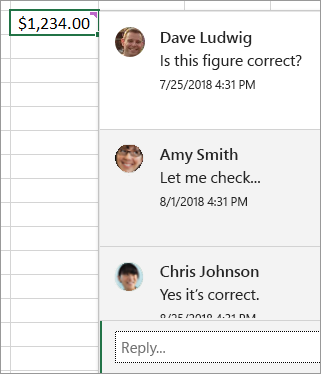
Les commentaires ont une zone de réponse. Lorsque des personnes répondent, vous pouvez voir des commentaires reliés entre eux, affichant une conversation virtuelle dans le classeur. Si vous avez besoin d’aborder certains éléments avec d’autres personnes, utilisez un commentaire.
Remarques
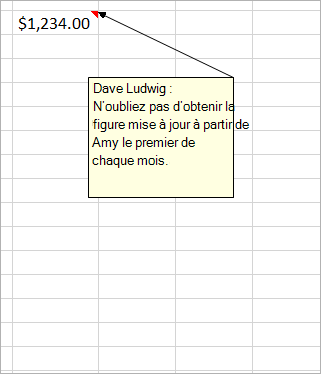
Les notes (anciennement appelées « commentaires » dans les versions antérieures d’Excel) n’ont pas de zone de réponse. Les notes servent uniquement à ajouter des annotations ou des rappels dans des cellules. Si vous n’avez pas besoin de discuter de certains éléments, utilisez une note.
Forum aux questions
Comment créer des commentaires ?
Vous pouvez cliquer sur Nouveau commentaire dans le menu contextuel ou sous l’onglet Révision . Ensuite, vous et d’autres personnes pouvez avoir des discussions dans les données.
Si un thread de commentaires est terminé, vous pouvez le marquer comme résolu. Le commentaire sera toujours visible, mais aucun autre ajout ne pourra y être apporté sauf s’il est rouvert. Toute personne disposant d’un accès en écriture à un classeur peut résoudre ou rouvrir des commentaires.
Comment créer des notes ?
Vous pouvez cliquer sur Nouvelle note dans le menu contextuel. Vous pouvez également cliquer sur>Notes Nouvelle note sous l’onglet Révision . « Notes » est le nouveau nom des anciens commentaires. Elles n’ont pas de zone de réponse.
Je ne veux pas de commentaires à thread. Je souhaite utiliser les anciens commentaires. Comment puis-je les insérer ?
Évitez de cliquer Nouveau commentaire et cliquez sur Nouvelle note à la place. Cette commande est disponible dans le menu contextuel. Vous pouvez également cliquer sur>Notes Nouvelle note sous l’onglet Révision .
Les commentaires fonctionnent-ils différemment des notes ?
Le fonctionnement des commentaires à thread et les notes présente des différences.
| Commentaires | Notes |
|---|---|
| Arrière-plan blanc | Arrière-plan jaune |
| Réponse possible | Réponse impossible |
| Le raccourci Ctrl+Entrée permet de publier le commentaire. | La touche Échap vous déplace de la note. Le raccourci Ctrl+Entrée crée une ligne sans publier la note. |
| L’ensemble des commentaires peut être affiché dans un volet en marge du document. | Tous les commentaires peuvent être affichés de façon sporadique dans les cellules, et non pas dans un volet en marge du document. |
| Il est pour le moment impossible de mettre en forme du texte ou d’ajouter des images dans les commentaires à thread. | Vous pouvez mettre en forme du texte et ajouter des images dans les notes. |
| Il est pour le moment impossible de redimensionner les commentaires à thread. | Vous pouvez redimensionner les notes. |
| Il est impossible de supprimer ou de modifier votre nom. | Vous pouvez supprimer ou de modifier votre nom. |
| Pour modifier un commentaire, cliquez sur le texte du commentaire (ou pointez-le), puis cliquez sur Modifier. Si vous n’avez pas créé le commentaire d’origine, le bouton Modifier ne sera pas disponible, mais vous pourrez répondre. | Pour modifier une note, vous pouvez cliquer dessus avec le bouton droit de la souris, puis choisir Modifier la note. Vous pouvez également cliquer sur Notes>Modifier la note sous l’onglet Révision . |
| Pour afficher tous les commentaires à la fois, cliquez sur Afficher les commentaires sous l’onglet Révision . Ensuite, un volet Commentaires s’affiche à droite avec tous les commentaires et leurs réponses. | Pour afficher toutes les notes à la fois, cliquez sur Notes>Afficher toutes les notes sous l’onglet Révision . |
| Pour supprimer un commentaire, vous pouvez cliquer avec le bouton droit sur la cellule contenant le commentaire, puis sélectionner l’option Supprimer le commentaire, ou aller à l’onglet >RévisionCommentaires>Supprimer. | Pour supprimer une note, vous pouvez cliquer avec le bouton droit sur la cellule contenant la note et choisir l’option Supprimer la note, ou accéder à l’onglet >RévisionCommentaires Supprimer>. |
Remarque
- N’oubliez pas que d’autres personnes peuvent modifier vos commentaires. Les commentaires d'un document Office sont stockés dans le fichier : toute personne disposant des droits nécessaires pour modifier le fichier peut modifier votre commentaire.
- Si vous avez enregistré le classeur localement, vous ne pourrez modifier un commentaire que si vous êtes connecté avec le même profil que lors de la création du commentaire.
Quelles sont les différences dans les notes et commentaires entre Excel pour Microsoft 365 et Excel sur le Web ?
Les notes et commentaires sont essentiellement les mêmes entre Excel pour Microsoft 365 et Excel sur le Web
| Fonctionnalité | Détails |
|---|---|
| Créer une note |
Vous pouvez créer des notes et des commentaires filetés dans Excel pour Microsoft 365 et Excel sur le Web |
| Afficher une note | Les notes apparaissent sous forme de pense-bêtes jaunes dans Excel pour Microsoft 365 et Excel sur le Web |
| Modifier une note | Les notes peuvent être modifiées dans Excel sur le Web sans être converties en commentaire thread |
| Épingler une note à la grille | Les notes peuvent être épinglées à la grille dans Excel sur le Web, mais uniquement pour la session en cours |
| Redimensionner une note | Les notes s’affichent séparément des commentaires dans Excel sur le Web et peuvent être redimensionnées, mais uniquement pour la session en cours |
| Naviguer entre les notes | Vous pouvez accéder à la note suivante et à la note précédente à l’aide du ruban dans Excel pour Microsoft 365 et Excel sur le Web |
| Déplacer une note | Impossible de déplacer les notes dans Excel sur le Web |
| Afficher du texte enrichi, des couleurs et des images | Les notes créées sur le client de bureau ne s’affichent pas sous forme de texte enrichi dans Excel sur le Web |
| Modifier du texte enrichi, des couleurs et des images | La modification de notes dans Excel sur le Web supprime tout texte enrichi existant que la note a pu contenir |