
Important
Power View a été supprimé du ruban dans Excel pour Windows, mais l’expérience visuelle interactive fournie par Power View est disponible dans le cadre de Power BI Desktop, que vous pouvez télécharger gratuitement. Vous pouvez facilement importer des rapports Power View existants dans Power BI. Bien que Power View soit toujours disponible, vous devrez peut-être mettre à jour Microsoft Silverlight, car il est désormais désactivé par défaut. Pour activer Power View, procédez comme suit.
Activer les services
- Dans l’onglet Fichier, choisissez Options>Paramètres>de confidentialité généraux>, cliquez sur le bouton Paramètres de confidentialité.
- Ensuite, dans la section Expériences connectées facultatives, cochez la case à case activée Activer les expériences connectées facultatives.
- Quittez et redémarrez Excel.
Personnaliser le ruban
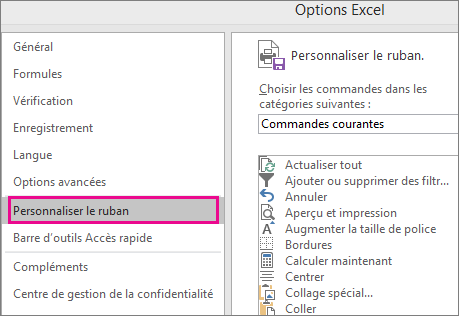
Sous l’onglet Fichier , choisissez Options>de personnalisation du ruban.
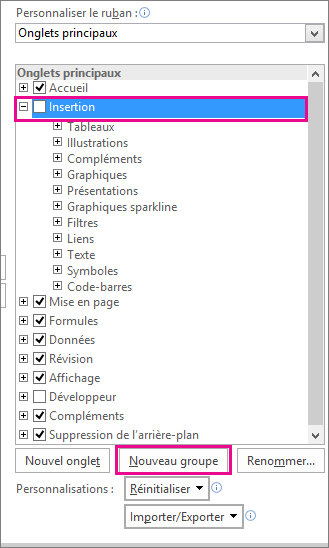
Dans le groupe Onglets principaux , cliquez sur l’onglet dans lequel vous souhaitez ajouter le nouveau groupe, puis cliquez sur Nouveau groupe.
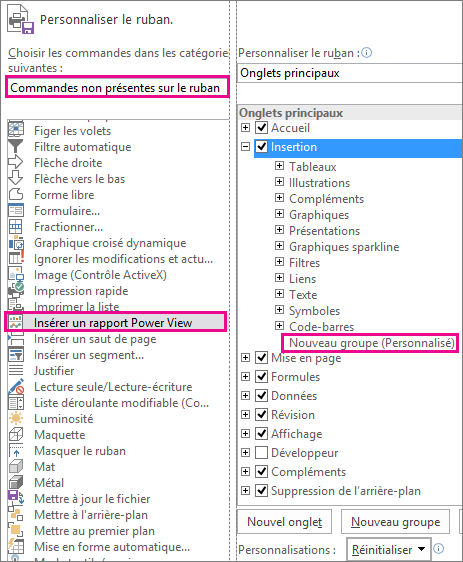
Ensuite, sélectionnez l’option Choisir les commandes dans les catégories suivantes , cliquez sur Commandes qui ne figurent pas dans le ruban, choisissez Insérer un rapport Power View dans la liste, puis cliquez sur Ajouter. Vous pouvez utiliser les flèches Haut/Bas à droite du groupe Onglets principaux pour déplacer le nouveau groupe si nécessaire.
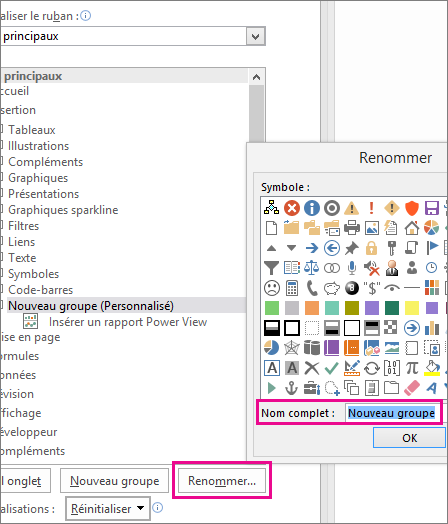
Avec Nouveau groupe (personnalisé) sélectionné, cliquez sur le bouton Renommer , puis dans la zone Nom d’affichage , entrez le nom souhaité pour votre groupe Power View, par exemple « MesRapports ». Pour terminer, cliquez deux fois sur OK .
Activer le complément Power View
La première fois que vous insérez une feuille Power View, Excel, vous êtes invité à activer les compléments Analyse de données. Cliquez donc sur Activer.
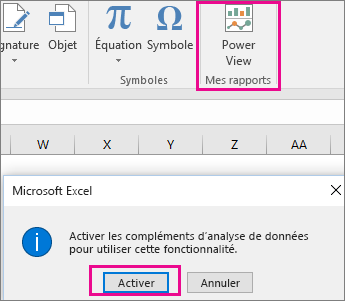
Vous pouvez également être invité à activer Silverlight. Si vous recevez encore une invite après cela, vous devrez peut-être utiliser les clés de Registre pour débloquer Silverlight.
Si vous rencontrez toujours des problèmes après cela, vous devriez envisager de passer à Power BI Desktop, car il s’agit d’une application beaucoup plus riche en fonctionnalités.