

Supposons que vous ayez besoin de savoir si les membres de votre équipe ont entré toutes leurs heures de projet dans une feuille de calcul. En d’autres termes, vous avez besoin de compter les cellules qui contiennent des données. Pour compliquer les choses, les données peuvent ne pas être numériques. Certains membres de votre équipe peuvent entrer des valeurs d’espace réservé telles que « À déterminer ». C’est pourquoi, il vous faut utiliser la fonction NBVAL.
Compter les cellules contenant des données
Cet exemple compte uniquement les cellules contenant des données.
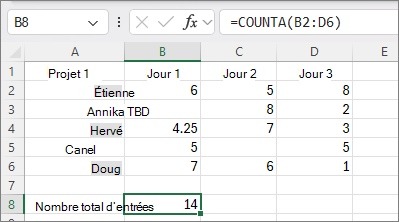
Notez que les « données » peuvent inclure des espaces que vous ne pouvez pas voir. Dans cet exemple, il est facile de compter les cellules vides, mais imaginez que vous deviez le faire dans un classeur très volumineux ! Donc, pour utiliser la formule :
- Déterminez la plage de cellules à compter. L’exemple précédent utilisait les cellules B2 à D6.
- Sélectionnez la cellule dans laquelle placer le résultat du comptage. Appelons-la la cellule de résultat.
- Dans la cellule de résultat ou dans la barre de formule, tapez la formule et appuyez sur Entrée :
=NBVAL(B2:B6)
Compter des cellules contenant des données dans plusieurs plages
Cet exemple compte les cellules de B2 à D6 et de B9 à D13.
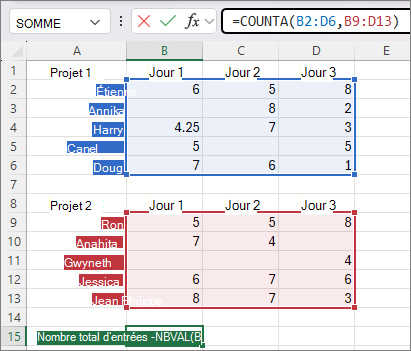
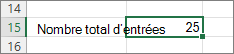
Vous pouvez voir Excel mettre en surbrillance les plages de cellules et lorsque vous appuyez sur Entrée, le résultat s’affiche :
Si vous savez que vous n’avez pas à compter des données texte, mais uniquement des nombres et des dates, utilisez la fonction NB.