
Pour faciliter la création et la modification des formules, et pour limiter les erreurs de syntaxe et de frappe, utilisez la fonction Saisie semi-automatique de formule. Après avoir tapé un = (signe égal) et les premières lettres de la formule ou un déclencheur d’affichage, Microsoft Excel affiche une liste déroulante dynamique de fonctions, noms et chaînes de texte valides qui correspondent aux lettres ou au déclencheur. Vous pouvez insérer un élément à partir de la liste déroulante dans la formule à l’aide d’un déclencheur d’insertion.
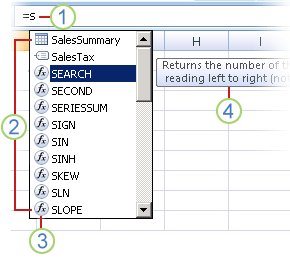
1. Tapez le = (signe égal) et les premières lettres ou un déclencheur d’affichage pour démarrer la saisie semi-automatique de formule.
2. Au fur et à mesure de la frappe, Excel affiche une liste déroulante d’éléments valides dont la correspondance la plus proche est mise en surbrillance.
3. Les icônes représentent le type d’entrée, comme une fonction ou une référence de table.
4. Des info-bulles détaillées vous aident à faire le meilleur choix.
Contrôler la liste déroulante à l’aide de déclencheurs d’affichage
Le tableau suivant indique comment contrôler de façon dynamique l’affichage des éléments dans la liste déroulante de la saisie semi-automatique de formule.
| Pour afficher | Tapez |
|---|---|
| Les noms des fonctions Excel et des fonctions définies par l’utilisateur | Une lettre ou des lettres de début là où il est possible d’entrer une fonction. Exemple : So |
| Des arguments de fonction | (Aucun déclencheur d’affichage). Saisissez l’argument, tel qu’un nombre ou une référence de cellule, ou utilisez un déclencheur d’affichage, tel que des lettres de début ou un [ (crochet ouvrant). Exemple : SOMME(5, A2, [ Pour chaque argument, tapez une virgule, puis l’argument ou un autre déclencheur d’affichage. Remarque : Les fonctions suivantes ont des arguments avec des constantes énumérées qui s’affichent automatiquement dans la liste déroulante : CELLULE, VF, RECHERCHEH, CORRESPONDANCE, PMT, PV, RANG, SOUS-TOTAL et RECHERCHEV. |
| Des noms définis et des noms de tableaux | Une lettre ou des lettres de début à l’endroit où le nom peut être entré. Exemple : Ann |
| Des spécificateurs de colonne et des spécificateurs d’éléments spéciaux ([#All], [#Data], [#Headers], [#Totals], [#ThisRow]) | Ce qui suit :
Remarque : Si la cellule figure dans un tableau, le nom du tableau est facultatif. Par exemple, les formules suivantes produiront le même résultat : =[Ventes]/[Coûts] =RésuméAnnuel[Ventes]/RésuméAnnuel[Coûts] |
| Des noms de connexion dans des fonctions Cube | " (guillemet ouvrant) immédiatement après la parenthèse ouvrante d’un nom de fonction Cube. Exemple : MEMBRECUBE(" Remarque : Seules les connexions OLAP stockées dans le classeur actif sont répertoriées. |
| Chaînes de texte d’expressions multidimensionnelles (MDX) dans des fonctions Cube | Ce qui suit :
|
Remarque
- Chaque fois que vous utilisez la saisie semi-automatique de formule, vous pouvez taper ce que vous voulez pour compléter la formule.
- Vous pouvez utiliser la saisie semi-automatique au milieu d’une fonction ou d’une formule imbriquée existante. Le texte situé immédiatement avant le point d’insertion est utilisé pour afficher les valeurs de la liste déroulante et tout le texte qui suit le point d’insertion reste inchangé.
- Les noms définis que vous créez pour les constantes énumérées, telles que celles utilisées dans la fonction SOUS.TOTAL et les connexions de fonction Cube ne s’affichent pas dans la liste déroulante Saisie semi-automatique, mais vous pouvez toujours les taper.
Utiliser les touches pour parcourir la liste de saisie semi-automatique des formules
Le tableau suivant récapitule les clés que vous pouvez utiliser pour parcourir la liste de saisie semi-automatique des formules.
| Pour : | Appuyez sur |
|---|---|
| Déplacer le point d’insertion d’un caractère vers la gauche. | Flèche gauche |
| Déplacer le point d’insertion d’un caractère vers la droite. | Droite |
| Déplacer la sélection d’un élément vers le haut. | Flèche vers le haut |
| Déplacer la sélection d’un élément vers le bas. | Flèche vers le bas |
| Sélectionner le dernier élément. | Fin |
| Sélectionner le premier élément. | ORIGINE |
| Descendre d’une page et sélectionner un nouvel élément. | Pg. suiv |
| Monter d’une page et sélectionner un nouvel élément. | Pg. préc |
| Fermez la liste. | ÉCHAP (ou cliquer sur une autre cellule) |
| Activer ou désactiver la saisie semi-automatique de formule. | Alt+Bas |
Entrer un élément dans la liste à l’aide d’un déclencheur d’insertion
Important
Lorsque vous tapez une formule, même après avoir utilisé un déclencheur d’insertion, n’oubliez pas de taper la parenthèse fermante pour une fonction, le crochet fermant pour une référence de table ou le guillemet fermant pour une chaîne de texte MDX.
- Pour insérer l’élément sélectionné dans la formule et placer le point d’insertion directement après celui-ci, appuyez sur Tab ou double-cliquez sur l’élément.
Activer ou désactiver la saisie semi-automatique de formule
Remarque
Cette section ne s’applique pas à Excel sur le Web.
- SélectionnezFormules Options>defichier>.
- Sous Manipulation de formules, activez ou désactivez l’option Saisie semi-automatique de formule.
Conseil
Vous pouvez également appuyer sur ALT+FLÈCHE VERS LE BAS.
Vous avez besoin d’une aide supplémentaire ?
Vous pouvez toujours poser des questions à un expert de la Communauté technique Excel ou obtenir de l’aide dans les Communautés.