

Utilisez la boîte de dialogue Gestionnaire de noms pour utiliser tous les noms définis et les noms de table d’un classeur. Par exemple, vous pouvez rechercher des noms comportant des erreurs, confirmer la valeur et la référence d’un nom, afficher ou modifier des commentaires descriptifs ou déterminer l’étendue. Vous pouvez également trier et filtrer la liste des noms, et ajouter, modifier ou supprimer facilement des noms à partir d’un emplacement.
Pour ouvrir la boîte de dialogue Gestionnaire de noms, sous l’onglet Formules, dans le groupe Noms définis, cliquez sur Gestionnaire de noms.
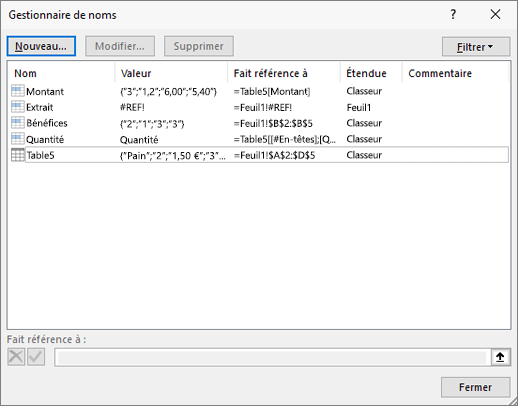 La boîte de dialogue Gestionnaire de noms affiche les informations suivantes sur chaque nom dans une zone de liste :
| Nom de colonne | Description |
|---|---|
| Nom | L’une des informations suivantes :
|
| Valeur | La valeur actuelle du nom, par exemple le résultat d’une formule, une constante de chaîne, une plage de cellules, une erreur, un tableau de valeurs ou un espace réservé si la formule ne peut pas être évaluée. Les exemples suivants illustrent des valeurs possibles :
|
| Fait référence à | La référence actuelle du nom. Les exemples suivants illustrent des valeurs possibles :
|
| Étendue |
|
| Commentaire | Des informations supplémentaires sur le nom (255 caractères max.). Les exemples suivants illustrent des valeurs possibles :
|
| Fait référence à : | Référence du nom sélectionné. Vous pouvez rapidement modifier la plage d’un nom en modifiant les détails dans la zone Fait référence à . Après avoir apporté la modification, vous pouvez cliquer sur le bouton Valider  pour enregistrer les modifications, ou sur le pour enregistrer les modifications, ou sur le  Annuler Annuler pour ignorer vos modifications. Annuler Annuler pour ignorer vos modifications. |


Remarque
- Vous ne pouvez pas utiliser la boîte de dialogue Gestionnaire de noms lorsque vous modifiez le contenu d’une cellule.
- La boîte de dialogue Gestionnaire de noms n’affiche pas les noms définis dans Visual Basic pour Applications (VBA) ni les noms masqués (la propriété Visible du nom est définie sur False).
Créer une plage nommée
Sous l’onglet Formules, dans le groupe Noms définis, cliquez sur Définir un nom.
Dans la boîte de dialogue Nouveau nom , dans la zone Nom , tapez le nom que vous voulez utiliser comme référence.
Remarque
Les noms peuvent comprendre jusqu’à 255 caractères.
L’étendue est automatiquement définie par défaut sur Classeur. Pour modifier l’étendue du nom, dans la liste déroulante Étendue , sélectionnez le nom d’une feuille de calcul.
Vous pouvez également entrer un commentaire descriptif de 255 caractères maximum dans la zone Commentaire.
Dans la zone Fait référence à, effectuez l’une des opérations suivantes :
Cliquez sur Réduire la boîte de dialogue
 (qui réduit temporairement la boîte de dialogue), sélectionnez les cellules de la feuille de calcul, puis cliquez sur Développer la boîte de dialogue
 .
.Pour entrer une constante, tapez = (signe égal), puis tapez la valeur constante.
Pour entrer une formule, tapez = puis tapez la formule.
Conseil
- Soyez prudent lorsque vous utilisez des références absolues ou relatives dans votre formule. Si vous créez la référence en cliquant sur la cellule à laquelle vous voulez faire référence, Excel crée une référence absolue, telle que « Feuil1 !$B$1 ». Si vous tapez une référence telle que « B1 », il s’agit d’une référence relative. Si votre cellule active est A1 lorsque vous définissez le nom, la référence à « B1 » signifie en réalité « la cellule de la colonne suivante ». Si vous utilisez le nom défini dans une formule dans une cellule, la référence sera la cellule de la colonne suivante relative à l’endroit où vous entrez la formule. Par exemple, si vous entrez la formule dans C10, la référence sera D10 et non B1.
- Informations complémentaires - Basculer entre les références relatives, absolues et mixtes
Pour terminer et retourner à la feuille de calcul, cliquez sur OK.
Remarque
Pour agrandir ou élargir la boîte de dialogue Nouveau nom, cliquez sur la poignée inférieure et faites-la glisser.
Modifier un nom
Si vous modifiez un nom défini ou un nom de table, toutes les utilisations de ce nom dans le classeur sont également modifiées.
- Sous l’onglet Formules, dans le groupe Noms définis, cliquez sur Gestionnaire de noms.
- Dans la boîte de dialogue Gestionnaire de noms , double-cliquez sur le nom à modifier, ou cliquez sur le nom à modifier, puis cliquez sur Modifier.
- Dans la boîte de dialogue Modifier le nom, tapez le nouveau nom de la référence dans la zone Nom.
- Modifiez la référence dans la zone Fait référence à, puis cliquez sur OK.
- Dans la boîte de dialogue Gestionnaire de noms , dans la zone Fait référence à , modifiez la cellule, la formule ou la constante représentée par le nom.
Supprimer un ou plusieurs noms
Sous l’onglet Formules, dans le groupe Noms définis, cliquez sur Gestionnaire de noms.
Dans la boîte de dialogue Gestionnaire de noms, cliquez sur le nom que vous souhaitez modifier.
Sélectionnez un ou plusieurs noms à l’aide de l’une des procédures suivantes :
- Pour sélectionner un nom, cliquez dessus.
- Pour sélectionner plusieurs noms dans un groupe contigu, cliquez sur les noms et faites-les glisser, ou appuyez sur la touche Maj et cliquez sur le bouton de la souris en regard de chaque nom dans le groupe.
- Pour sélectionner plusieurs noms dans un groupe non contigu, appuyez sur Ctrl et cliquez sur le bouton de la souris pour chaque nom du groupe.
Cliquez sur Supprimer.
Cliquez sur OK pour confirmer la suppression.
Filtrer les noms
Utilisez les commandes de la liste déroulante Filtrer pour afficher rapidement un sous-ensemble de noms. La sélection de chaque commande active ou désactive l’opération de filtrage, ce qui facilite la combinaison ou la suppression de différentes opérations de filtrage pour obtenir les résultats souhaités.
Vous pouvez filtrer parmi les options suivantes :
| Sélectionner | Pour : |
|---|---|
| Noms inclus dans l’étendue de la feuille de données | Afficher uniquement les noms existant au niveau local dans une feuille de calcul. |
| Noms inclus dans l’étendue du classeur | Afficher uniquement les noms existant au niveau global dans un classeur. |
| Noms comportant des erreurs | Afficher uniquement les noms dont la valeur contient des erreurs (par exemple, #REF, #VALUE ou #NAME). |
| Noms sans erreur | Afficher uniquement les noms dont la valeur ne contient pas d’erreurs. |
| Noms définis | Afficher uniquement les noms définis par vous-même ou par Excel, tels qu’une zone d’impression. |
| Noms de tableaux | Afficher uniquement les noms de tableaux. |
Trier les noms
- Pour trier la liste des noms par ordre croissant ou décroissant, cliquez sur l’en-tête de colonne.
Redimensionner les colonnes
- Pour redimensionner automatiquement la colonne afin de l’adapter à la valeur la plus longue de cette colonne, double-cliquez sur le côté droit de l’en-tête de la colonne.
Vous avez besoin d’une aide supplémentaire ?
Vous pouvez toujours poser des questions à un expert de la Communauté technique Excel ou obtenir de l’aide dans les Communautés.
Voir aussi
Pourquoi est-ce que je vois la boîte de dialogue conflit de noms dans Excel ?
Créer une plage nommée dans Excel