
Les cases à cocher sont une fonctionnalité polyvalente dans Excel, utile pour créer des listes et des formulaires interactifs. Dans cet article, nous verrons comment les ajouter, les supprimer et les activer/désactiver correctement.
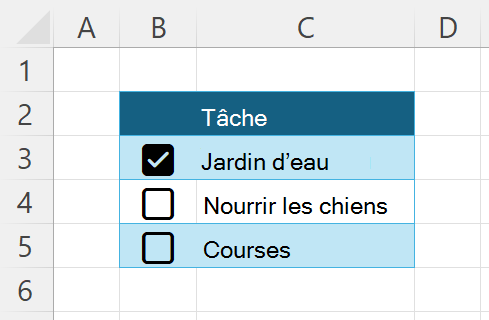
Insérer des cases à cocher de case activée
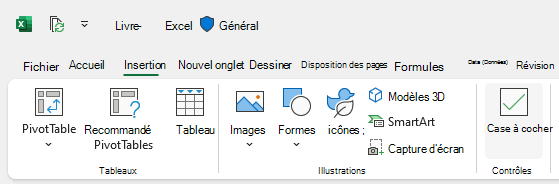
- Sélectionnez la plage dans laquelle vous souhaitez activer les cases à case activée.
- Cochez la case Insérer>.
Désactiver les cases à cocher de case activée
- Sélectionnez la plage de cellules contenant les zones case activée à supprimer.
- Sélectionnez la touche Suppr . Si toutes les cases de case activée ont été décochées, elles seront supprimées, sinon elles ne seront pas cochées (vous pouvez maintenant sélectionner Supprimer à nouveau pour les supprimer).
Basculement des cases à cocher de la case activée
Pour case activée ou décocher une case case activée :
- Cliquez sur la case à case activée.
- Activez une ou plusieurs cases à case activée, puis sélectionnez Espace.
Les cases à cocher ont la valeur VRAI ou FAUX
Une case activée est composée des valeurs VRAI et FAUX avec le format de case à cocher.
- Une case à case activée contient la valeur VRAI.
- Une case case activée non cochée contient la valeur FAUX.
Si vous faites référence à une cellule de zone de case activée avec une formule, VRAI ou FAUX est transmis à cette formule.
Par exemple, si la cellule A1 comporte une case activée, vous pouvez utiliser une formule telle que =SI(A1, « Activé », « Désactivé ») pour afficher un message personnalisé basé sur l’état de la case activée.
Suppression des zones case activée tout en conservant leurs valeurs TRUE/FALSE
Pour supprimer la mise en forme case activée-box (et toutes les autres mises en forme) tout en conservant leurs valeurs :
- Sélectionnez la plage de cellules contenant les zones case activée à supprimer.
- Sélectionnez Accueil > Effacer > les formats clairs.