

Le remplissage instantané renseigne automatiquement vos données lorsqu’il détecte un modèle. Par exemple, vous pouvez utiliser le remplissage instantané pour séparer les premier et dernier noms à partir d’une seule colonne ou combiner les premier et dernier noms dans deux colonnes différentes.
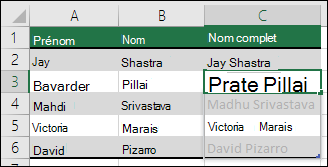
Supposons que la colonne A contienne des prénoms, la colonne B des noms et que vous souhaitiez renseigner la colonne C avec des prénoms et des noms. Si vous établissez un modèle en entrant le nom complet dans la colonne C, la fonctionnalité Remplissage instantané d’Excel renseigne le reste en fonction du modèle que vous fournissez.
- Entrez le nom complet dans la cellule C2, puis appuyez sur ENTRÉE.
- Commencez à entrer le nom complet suivant dans la cellule C3. Excel détecte le modèle que vous fournissez et affiche un aperçu du reste de la colonne en insérant le texte combiné.
- Pour valider l’aperçu, appuyez sur ENTRÉE.
Si le remplissage instantané ne génère pas d’aperçu, il peut ne pas être activé. Vous pouvez accéder au remplissage>instantané pour l’exécuter manuellement, ou appuyer sur Ctrl+E. Pour activer le remplissage instantané, accédez à> OutilsOptions> Optionsd’édition>avancées>, cochez la case Remplissage instantané automatique dans la case activée Remplissage instantané.
Vous avez besoin d’une aide supplémentaire ?
Vous pouvez toujours poser des questions à un expert de la Communauté technique Excel ou obtenir de l’aide dans les Communautés.