
Créer un nouveau formulaire
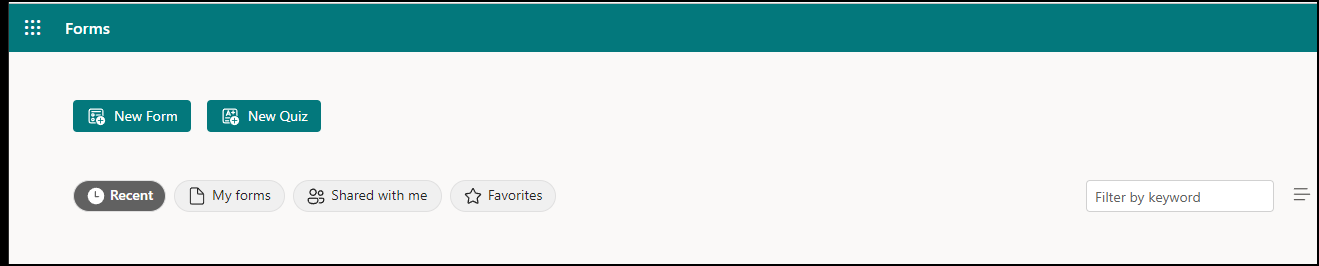
- Commencez à forms.office.com.
- Sélectionnez Nouveau formulaire ou nouveau questionnaire.
- Tapez un titre court pour votre formulaire. Vous pouvez également fournir une description facultative.
- Facultatif : sélectionnez Thème pour créer un jeu de couleurs ou un thème.
- Sélectionnez Ajouter nouveau pour ajouter une question.
- Choisissez une option : Questions au choix, Texte, Évaluation ou Date , ou sélectionnez la liste déroulante pour afficher et choisir l’une de ces options : Classement, Likert, Téléchargement de fichier, Net Promoter Score et Section.
Conseil
Si vous utilisez forms.office.com
- Lorsque vous créez un formulaire, celui-ci est enregistré et peut être utilisé comme modèle.
- Vous pouvez créer un modèle vierge et le nommer comme modèle à partager.
Créer un formulaire à l’aide d’un modèle
- Commencez à forms.office.com.
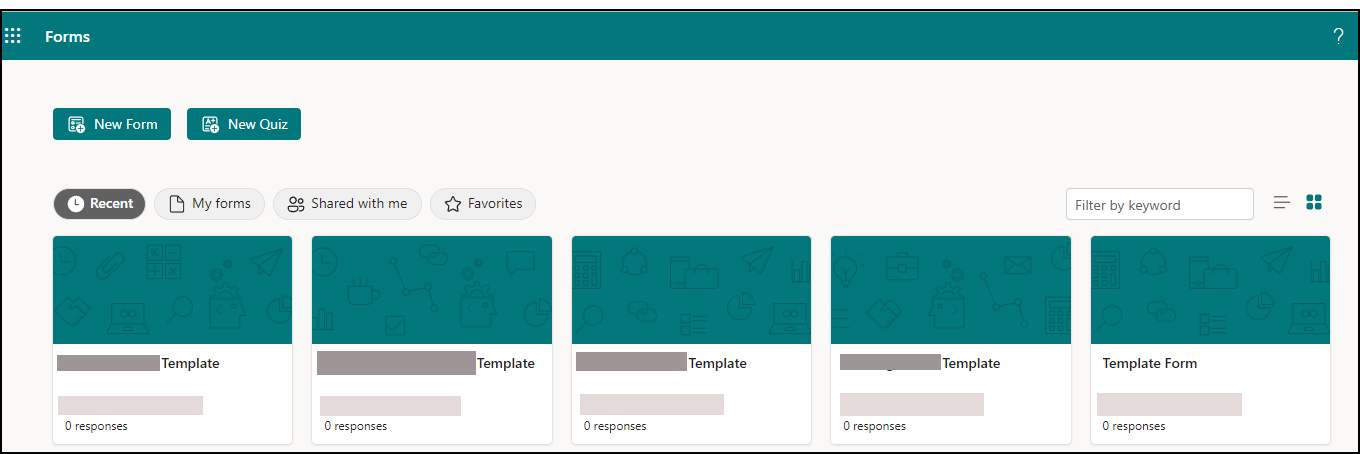
- Sélectionnez Mes formulaires.
- Sélectionnez un modèle.
- Sélectionnez Aperçu de l’ordinateur> ou de l’appareil mobile.
- Sélectionnez Retour pour choisir un autre modèle ou modifier le modèle sélectionné.
- Pour modifier un modèle, sélectionnez une question à modifier.
- Modifiez la question et/ou les options spécifiques à chaque type de question.
Important
Si vous commencez à Office.com vous ne verrez pas l’option permettant d’utiliser un modèle. L’option permettant de créer un formulaire à l’aide d’un modèle n’est disponible qu’à forms.office.com.
Afficher l’aperçu d’un formulaire
- Sélectionnez Aperçu sur le ruban.
- Sélectionnez Ordinateur ou Mobile.
- Sélectionnez Retour pour continuer à modifier votre formulaire.
