

Conseil
Apprenez-en davantage sur Microsoft Forms ou commencez immédiatement et créez une enquête, un questionnaire ou un sondage. Vous voulez utiliser une personnalisation plus avancée, des types de questions et une analyse de données ? Essayez Dynamics 365 Customer Voice.
Lorsque vous tirez parti de l’intégration Formulaires dans PowerPoint, vous pouvez accéder à de nombreuses fonctionnalités de collecte et d’analyse de données directement à partir d’une diapositive de présentation, soit par le biais de PowerPoint sur le Web, soit dans l’application de bureau.
Vous pouvez insérer le formulaire pour le mode présentation et recueillir les réponses des spectateurs de votre présentation, ou incorporer le formulaire pour que les destinataires de votre diapositive puissent y répondre en mode hors connexion.
Dans cette article, vous apprendrez à :
Créer un formulaire ou un questionnaire sur une diapositive dans l’application de bureau PowerPoint
Créer un formulaire ou un questionnaire sur une diapositive dans PowerPoint sur le web
Insérer un formulaire ou un questionnaire existant dans PowerPoint
Partager pour collecter des réponses à des formulaires ou à des questionnaires dans PowerPoint
Vérifier les réponses à votre formulaire ou questionnaire dans PowerPoint
Vous pouvez créer un formulaire ou un questionnaire dans Microsoft Forms et l’insérer dans votre présentation PowerPoint.
Remarque
- L’insertion d’un formulaire est uniquement disponible pour les clients d’Office 365 Éducation et de Microsoft 365 Apps pour les PME avec la version 1807 (Build 16.0.10711.20012) ou ultérieure de PowerPoint pour Microsoft 365 sur PC.
- People répondre à un formulaire ou à un questionnaire peut utiliser PowerPoint sur un PC, macOS ou sur le web.
Créer un formulaire ou un questionnaire sur une diapositive dans l’application de bureau PowerPoint
Ouvrez PowerPoint. Vérifiez que vous êtes connecté à Microsoft 365 avec votre compte scolaire ou professionnel pour accéder à la fonctionnalité Forms.
Ouvrez votre présentation PowerPoint et placez le curseur dans la diapositive dans laquelle vous souhaitez insérer un formulaire ou un questionnaire.
Dans le ruban, sélectionnez Insérer>des formulaires.
Un panneau Formulaires s’ouvre et s’ancre sur le côté droit de votre présentation PowerPoint.
Sous Mes formulaires, sélectionnez
 Nouveau formulaire ou Nouveau questionnaire pour commencer à créer un formulaire ou un questionnaire.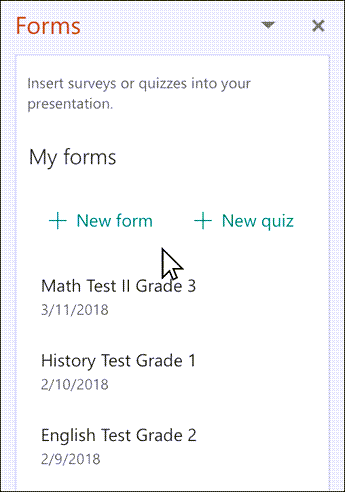
Une nouvelle fenêtre s’ouvre avec un formulaire vide et un titre par défaut (« Formulaire sans titre »). En savoir plus sur la création d’un formulaire ou d’un questionnaire.
Lorsque vous aurez fini de créer votre formulaire ou questionnaire, il sera incorporé dans votre diapositive PowerPoint et apparaîtra en haut de votre liste Mes formulaires sous les
boutons Nouveau formulaire et Nouveau questionnaire.
Remarque
- Si vous ne voyez pas Forms dans l’onglet Insertion, votre administrateur a peut-être désactivé cette fonctionnalité pour votre organisation. Contactez votre administrateur pour qu’il active la fonctionnalité Formulaires dans PowerPoint pour votre organisation.
- Remarque pour les administrateurs : Si vous n’avez pas déployé de compléments Office pour votre organization, vous pouvez toujours activer l’utilisation de la fonctionnalité Formulaires dans PowerPoint. Apprenez-en davantage.
Important
Si vous ne parvenez pas à insérer un formulaire, vérifiez que vos compléments web ne sont pas désactivés. Dans PowerPoint, sélectionnez FilesOptions>>Paramètres du Centre de gestion de la confidentialité du Centre> degestion de la confidentialité. Dans la boîte de dialogue du Centre de gestion de la confidentialité , sélectionnez Catalogues de compléments approuvés. Sous Utiliser ces paramètres pour gérer vos catalogues de compléments web, décochez les deux, Ne pas autoriser le démarrage des compléments web et Ne pas autoriser le démarrage des compléments web à partir d’Office Store.
Créer un formulaire ou un questionnaire sur une diapositive dans PowerPoint sur le web
Connectez-vous à Microsoft 365 avec vos informations d’identification scolaires ou professionnelles.
Dans le volet de navigation, sélectionnez Applications>PowerPoint.
Ouvrez votre présentation PowerPoint et placez votre curseur sur la diapositive dans laquelle vous souhaitez insérer un formulaire ou un questionnaire.
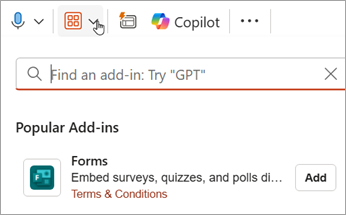
Sous l’onglet Accueil, sélectionnezFormulairesde complément>. Si Forms n’est pas visible, utilisez la barre de recherche pour le trouver. Si le complément Forms n’a pas encore été installé, sélectionnez Ajouter.
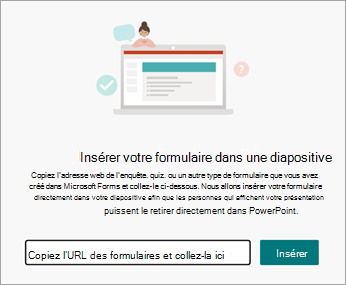
Un module Formulaires s’affiche sur la diapositive. À partir de là, entrez l’URL du formulaire ou du questionnaire que vous souhaitez insérer. Si vous ne connaissez pas l’URL, utilisez le lien dans le module Formulaires pour la rechercher.
Sélectionnez l’affichage que vous souhaitez insérer. Choisissez entre Présenter pour les réunions interactives ou Collecter les réponses hors connexion.
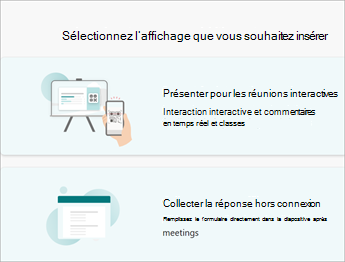
La fonctionnalité Présenter pour les réunions interactives vous permet de rester dans le flux de votre présentation sans avoir à ouvrir un autre navigateur ou à naviguer sur plusieurs écrans.
Collecter les réponses hors ligne vous permet de partager le fichier avec les personnes interrogées, qui peuvent enregistrer leurs réponses pour référence ultérieure, qu’il s’agisse d’un formulaire ou d’un questionnaire.
Remarque
- Si vous ne voyez pas Forms dans l’onglet Insertion, votre administrateur a peut-être désactivé cette fonctionnalité pour votre organisation. Contactez votre administrateur pour qu’il active la fonctionnalité Formulaires dans PowerPoint pour votre organisation.
- Remarque pour les administrateurs : Si vous n’avez pas déployé de compléments Office pour votre organization, vous pouvez toujours activer l’utilisation de la fonctionnalité Formulaires dans PowerPoint. Apprenez-en davantage.
Important
Si vous ne parvenez pas à insérer un formulaire, vérifiez que vos compléments web ne sont pas désactivés. Dans PowerPoint, sélectionnez FilesOptions>>Paramètres du Centre de gestion de la confidentialité du Centre> degestion de la confidentialité. Dans la boîte de dialogue du Centre de gestion de la confidentialité , sélectionnez Catalogues de compléments approuvés. Sous Utiliser ces paramètres pour gérer vos catalogues de compléments web, décochez les deux, Ne pas autoriser le démarrage des compléments web et Ne pas autoriser le démarrage des compléments web à partir d’Office Store.
Insérer un formulaire ou un questionnaire existant dans PowerPoint
- Recherchez le formulaire ou le questionnaire que vous souhaitez insérer dans votre diapositive sous Mes formulaires dans le panneau.
- Pointez sur le titre du formulaire ou du questionnaire, puis sélectionnez Insérer.
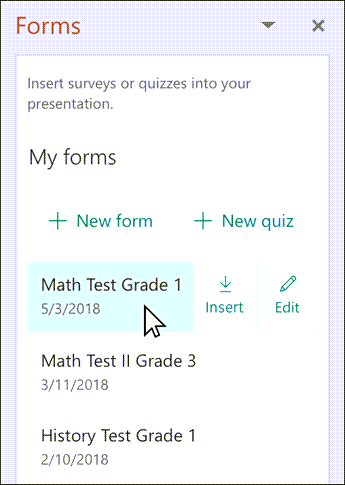
Vous pouvez également sélectionner Modifier si vous avez d’autres modifications à apporter ou si vous souhaitez passer en revue les résultats du formulaire ou du questionnaire. - Votre formulaire ou questionnaire est désormais incorporé dans votre diapositive PowerPoint.
Remarque
Si vous essayez d’insérer un formulaire dans votre diapositive, mais que vous voyez le message d’erreur, Office 365 a été configuré pour empêcher l’acquisition et l’exécution individuelles de compléments Office Store, contactez votre administrateur pour activer la fonctionnalité. Les administrateurs peuvent se connecter à https://admin.microsoft.com, puis cliquer sur Paramètres>Paramètres>Applications et services appartenant à l’utilisateur. Pour l’option Permettre aux utilisateurs d’accéder à Office Store, votre administrateur peut y cocher la case activée pour activer spécifiquement l’accès au complément Forms, ce qui permettra aux membres de votre organisation d’insérer un formulaire dans PowerPoint. Veuillez noter que l’application de la modification peut prendre quelques heures. Apprenez-en davantage.
Important
Dans PowerPoint sur le Web, tout contenu Forms ajouté à une diapositive ne peut pas être imprimé correctement à partir de cet emplacement. Pour imprimer ce contenu, vous devez basculer vers l’application de bureau PowerPoint sur Windows ou macOS et imprimer la diapositive à partir de là.
Partager pour collecter des réponses à des formulaires ou à des questionnaires dans PowerPoint
Partagez vos diapositives PowerPoint avec d’autres personnes par courrier électronique, OneNote, Teams et d’autres applications Office. Les destinataires de vos diapositives peuvent ensuite remplir le formulaire et envoyer des réponses sans quitter PowerPoint.
En savoir plus sur le partage de votre présentation PowerPoint avec d’autres personnes. Vous pouvez également partager une diapositive PowerPoint avec quelqu’un d’autre.
Vérifier les réponses à votre formulaire ou questionnaire dans PowerPoint
Pour voir les réponses à votre formulaire ou questionnaire, connectez-vous à votre compte Microsoft 365 sur forms.office.com. Ouvrez le formulaire approprié à partir de votre page Formulaires , puis sélectionnez l’onglet Afficher les réponses en haut de la page. Pour en savoir plus, consultez Vérifier et partager les résultats de votre formulaire.
Commentaires sur Microsoft Forms
Vos commentaires sont les bienvenus. Pour envoyer des commentaires sur Microsoft Forms, accédez au coin supérieur droit de votre formulaire, puis sélectionnez Commentaires sur d’autres paramètres > de formulaire.
Voir aussi
Créer un formulaire à l’aide de Microsoft Forms
Créer un questionnaire à l’aide de Microsoft Forms
Forum aux questions sur Microsoft Forms
Utiliser Microsoft Forms dans vos applications Microsoft 365 favorites