

Conseil
Apprenez-en davantage sur Microsoft Forms ou commencez immédiatement et créez une enquête, un questionnaire ou un sondage. Vous voulez utiliser une personnalisation plus avancée, des types de questions et une analyse de données ? Essayez Dynamics 365 Customer Voice.
Si vous avez créé une enquête, un questionnaire ou un sondage, vous pouvez facilement le déplacer vers un groupe afin que tous les membres de votre groupe deviennent propriétaires de ce formulaire. Les co-auteurs de groupe peuvent vous aider à ajouter du contenu, à analyser les réponses et à partager le formulaire avec d’autres personnes.
Remarque
Si vous êtes administrateur, vous pouvez transférer le formulaire d’une personne qui a quitté votre organisation. Pour plus d’informations, consultez les informations sur l’Administration des formulaires.
Accédez à Microsoft Forms, connectez-vous avec votre compte professionnel ou scolaire Microsoft 365 ou Microsoft compte personnel (Hotmail, Live ou Outlook.com).
Remarque
Vous pouvez également vous connecter à Office.com, rechercher les icônes Microsoft 365 sur la gauche, puis sélectionner Formulaires.
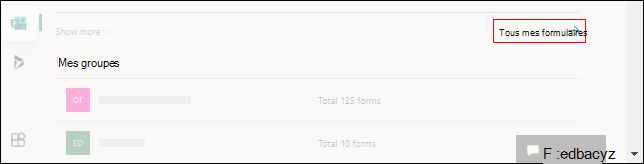
Faites défiler vers le bas de la page et sélectionnez Tous mes formulaires.
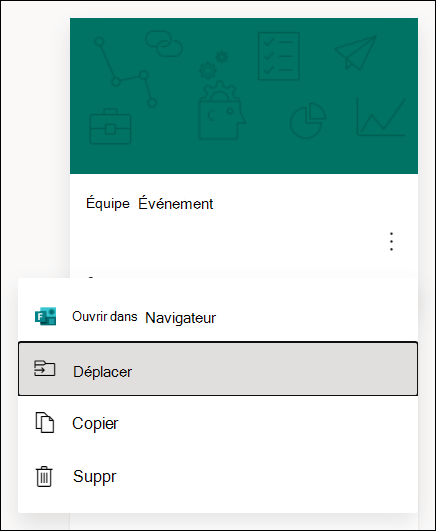
Sur le formulaire à déplacer, sélectionnez Plus d’options dans le coin supérieur droit de sa vignette, puis choisissez Déplacer.
Remarque
Vous ne pouvez déplacer le formulaire que si vous en êtes le propriétaire. Vous ne pouvez pas transférer la propriété d’un formulaire qui est partagé avec vous.
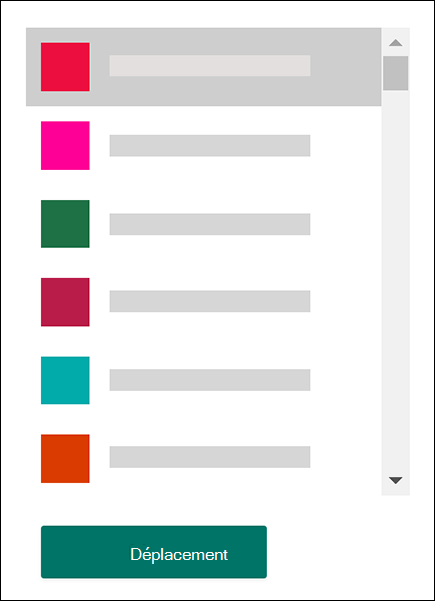
Choisissez le groupe vers lequel vous souhaitez déplacer votre formulaire, puis sélectionnez Déplacer.
Remarque
Pour ce faire, vous devez être membre du groupe cible. Le fait d’être propriétaire ne fait pas explicitement de vous un membre.
Pour afficher le formulaire dans le groupe vers lequel vous l’avez déplacé, sélectionnez la flèche Précédent sur votre page Mes formulaires , puis faites défiler vers le bas de votre page pour afficher Mes groupes. Cette liste affiche tous les groupes auxquels vous appartenez et les formulaires détenus dans ces groupes.
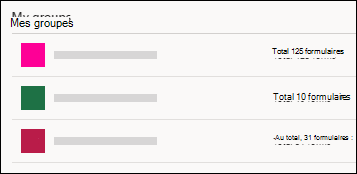
Sélectionnez le groupe pour afficher le formulaire que vous y avez déplacé.
Questions fréquemment posées
Qu’advient-il du classeur Excel du formulaire que je viens de déplacer ?
Votre formulaire récemment déplacé hérite de toutes les fonctionnalités d’un formulaire de groupe, telles que ses réponses stockées sur la page SharePoint du groupe dans Microsoft 365. Sous le nom du titre du formulaire, un nouveau classeur Excel est créé dans le dossier Documents de la page SharePoint dans Microsoft 365 et inclut toutes les réponses précédemment capturées après l’exécution d’une synchronisation initiale en ouvrant le classeur à partir de la page des réponses au formulaire après le déplacement du formulaire. Toutes les nouvelles réponses seront synchronisées avec ce nouveau classeur Excel.
Important
Ne déplacez pas le classeur Excel vers un autre emplacement. Les nouvelles réponses qui arrivent ne sont pas synchronisées avec un classeur Excel qui a été déplacé.
Le lien vers mon formulaire (individuel) d’origine fonctionnera-t-il après avoir été déplacé vers un groupe ?
Oui, le lien pointant vers le formulaire d’origine continuera de fonctionner après le déplacement du formulaire vers un groupe, tant que le compte du propriétaire du formulaire d’origine existe toujours dans Azure AD. La réponse d’une personne procédant à la soumission qui utilise un ancien lien (vers le formulaire d’origine) sera capturée dans le classeur Excel stocké sur la page SharePoint dans Microsoft 365 du groupe.
Important
Si le propriétaire du formulaire d’origine est supprimé définitivement (30 jours après la suppression réversible), le lien du formulaire d’origine ne fonctionne plus.
Comment faire partager un formulaire dans le canal Microsoft Teams de mon groupe ?
Une fois que vous avez déplacé votre formulaire vers un groupe, vous pouvez ajouter le formulaire en tant qu’onglet dans Microsoft Teams.
- Dans la page de configuration de l’onglet Formulaires qui s’ouvre, choisissez Ajouter un formulaire existant.
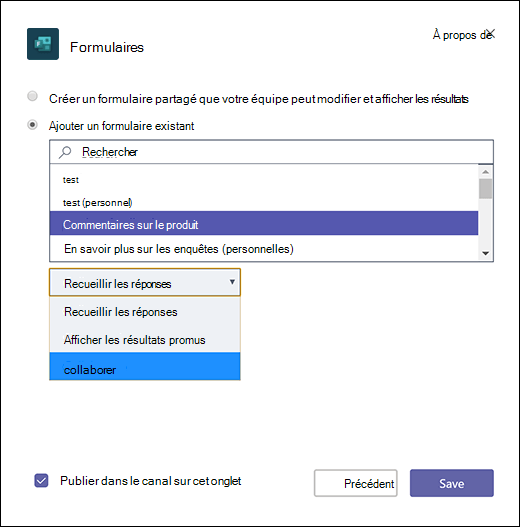
- Dans le champ Rechercher , tapez le nom du formulaire que vous voulez ajouter ou sélectionnez dans la liste sous le champ.
- Dans la liste déroulante sous Ajouter un formulaire existant, sélectionnez Collaborer.
- La publication sur le canal à propos de cet onglet est automatiquement cochée, ce qui vous permet de partager immédiatement votre nouveau formulaire avec votre équipe. Si vous ne souhaitez pas le partager immédiatement, désélectionnez cette option.
- Sélectionnez Enregistrer.
Une fois que j’ai déplacé un formulaire vers un groupe, comment puis-je m’assurer que tous les membres du groupe reçoivent des Notifications par e-mail lorsque les réponses arrivent ?
Après avoir déplacé votre formulaire vers un groupe, vous devez modifier un paramètre dans Outlook de sorte que tous les membres du groupe reçoivent des Notifications par e-mail lorsque les réponses aux formulaires arrivent. Pour en savoir plus, consultez Aucune Notifications par e-mail pour les réponses aux formulaires de groupe.
J’ai déplacé un formulaire que j’avais créé vers le « Groupe A ». Maintenant, le « Groupe A » veut déplacer ce formulaire vers le « Groupe B ». Peuvent-ils le faire ?
Non. Pour l’instant, un groupe ne peut pas transférer de formulaire vers un autre groupe.
Quand j’essaie de déplacer mon formulaire vers un groupe, pourquoi une erreur s’affiche-t-elle ?
Si vous recevez un message d’erreur, l’une des situations suivantes peut vous empêcher de déplacer votre formulaire vers un groupe :
| Message d’erreur | Explication |
|---|---|
|
Nous ne pouvons pas accéder à cette page Vérifiez que vous avez entré correctement l’adresse e-mail, puis réessayez. |
L’adresse e-mail est manquante ou mal orthographiée. |
|
Accès refusé Vous ne pouvez accéder qu’à vos propres formulaires. |
Vous n’êtes pas un administrateur général autorisé à transférer la propriété du formulaire d’une autre personne. |
Commentaires sur Microsoft Forms
Vos commentaires sont les bienvenus. Pour envoyer des commentaires sur Microsoft Forms, accédez au coin supérieur droit de votre formulaire, puis sélectionnez Commentaires sur d’autres paramètres > de formulaire.
Voir aussi
Partager un formulaire ou un questionnaire pour collaborer
Partager un questionnaire ou un formulaire en tant que modèle