

Conseil
Apprenez-en davantage sur Microsoft Forms ou commencez immédiatement et créez une enquête, un questionnaire ou un sondage. Vous voulez utiliser une personnalisation plus avancée, des types de questions et une analyse de données ? Essayez Dynamics 365 Customer Voice.
Grâce à la prise en charge multilingue de Microsoft Forms, vous pouvez créer un formulaire ou une enquête dans votre propre langue, puis autoriser votre public à répondre dans la langue de son choix. Lorsque vous recevez des réponses, elles sont stockées dans un formulaire unique qui est dans votre propre langue par défaut.
Ajouter des langues et traduire
Sélectionnez le formulaire auquel vous souhaitez ajouter des langues, puis sélectionnez Autres paramètres de formulaire
 , puis sélectionnez Multilingue.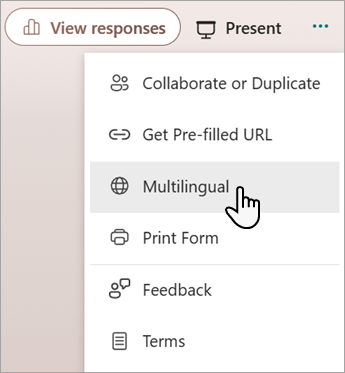
Sous Langue supplémentaire, sélectionnez
 Ajouter une langue supplémentaire.
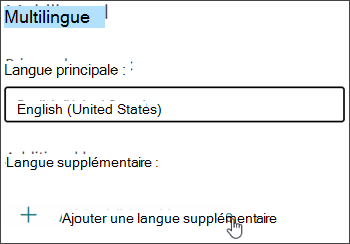
Vous pouvez rechercher une langue ou faire défiler la liste des langues pour ajouter la langue souhaitée.Remarque
Un formulaire unique peut prendre en charge jusqu’à 11 langues, y compris votre langue principale.
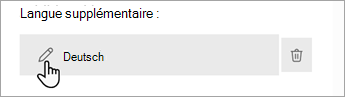
Pointez sur la langue que vous avez ajoutée et cliquez sur l’icône de crayon Modifier la langue .
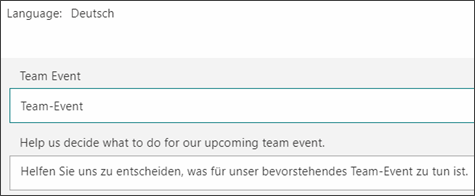
Sélectionnez la section du titre pour commencer votre traduction.
Sélectionnez la zone de texte sous le titre et traduisez le texte au-dessus. Faites-le également pour les questions de votre formulaire.
Sélectionnez Retour lorsque vous avez terminé la traduction.
Ce que les répondants verront
Une fois votre formulaire envoyé, les répondants recevront le formulaire dans leur langue par défaut (si vous avez ajouté cette langue et l’avez traduit dans votre formulaire).
Recevez plusieurs réponses linguistiques dans un seul formulaire
Lorsque vous sélectionnez le lien Plus de détails sous chaque question, une colonne de langue s’affiche pour afficher la réponse de chaque groupe linguistique. Lorsque vous affichez vos résultats dans Excel, cette colonne de langue s’affiche également dans votre classeur.
Commentaires sur Microsoft Forms
Vos commentaires sont les bienvenus. Pour envoyer des commentaires sur Microsoft Forms, accédez au coin supérieur droit de votre formulaire, puis sélectionnez Autres paramètres de formulaire>Autres options Commentaires.