Choisir la personne à laquelle vous voulez répondre à votre formulaire
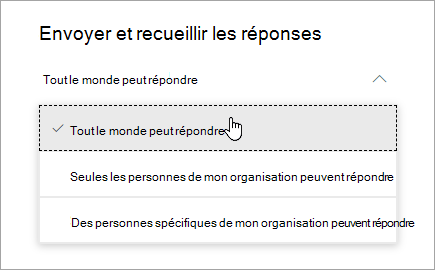
Cliquez sur Collecter les réponses dans le coin supérieur droit et choisissez auprès de qui vous souhaitez recueillir les réponses.
- Tout le monde peut répondre : toute personne à l’intérieur ou à l’extérieur de votre organisation peut envoyer des réponses à votre formulaire ou questionnaire.
- Seules les personnes de mon organisation peuvent répondre : seules les personnes au sein de votre organisation, connectées avec un compte professionnel ou scolaire, peuvent envoyer des réponses à votre formulaire ou questionnaire.
- Des personnes spécifiques de mon organisation peuvent répondre : seules les personnes ou les groupes de votre organisation que vous spécifiez peuvent répondre à votre formulaire.
Choisissez la façon dont vous souhaitez demander des réponses

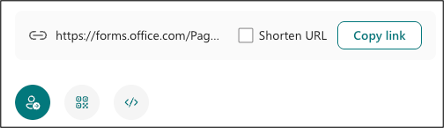
Sélectionnez Copier le lien en regard de la zone de texte qui affiche une adresse web. Copiez puis collez ce lien unique à n’importe quel endroit (par exemple, un bloc-notes pour la classe partagé) que votre public cible peut voir et cliquez dessus pour accéder à votre formulaire ou questionnaire.

Sélectionnez le bouton Code QR , puis cliquez ou appuyez sur le bouton Télécharger , qui téléchargera votre code QR sous forme de fichier .png. Insérez le .png à un endroit où votre public cible peut le scanner avec un scanner de code QR, tel qu’un appareil mobile, pour accéder à votre formulaire ou questionnaire.

Sélectionnez le bouton Incorporer , puis cliquez ou appuyez sur Copier. Collez ce code incorporé dans une page web, Sway ou un document.

Sélectionnez le bouton E-mail. Lorsque votre application de messagerie désignée s’ouvre, ajoutez les adresses de messagerie des personnes auxquelles vous destinez le formulaire. Microsoft Forms inclut une brève note dans le corps de l’e-mail et un lien vers votre formulaire. Vous pouvez personnaliser l’e-mail comme vous le souhaitez.