

Conseil
Apprenez-en davantage sur Microsoft Forms ou commencez immédiatement et créez une enquête, un questionnaire ou un sondage. Vous voulez utiliser une personnalisation plus avancée, des types de questions et une analyse de données ? Essayez Dynamics 365 Customer Voice.
Lorsque vous ajoutez une page moderne à un site, vous ajoutez et personnalisez des composants WebPart, tels que Microsoft Forms, qui constituent les blocs de construction de votre page. Avec le composant WebPart Microsoft Forms, vous pouvez ajouter un formulaire ou des résultats de formulaire à votre page SharePoint dans Microsoft 365.
Remarque
Le composant WebPart Microsoft Forms n’est pas disponible dans les environnements SharePoint Server 2019, Application mobile SharePoint, GCC, GCC High ou DoD.
- Si vous n’êtes pas déjà en mode édition, sélectionnez Modifier en haut à droite de la page. Sélectionnez
 à droite.
 - Sélectionnez Afficher tous les composants WebPart, puis sélectionnez ou glissez-déplacez Microsoft Forms dans la liste des composants WebPart.
Remarque
Pour plus d’informations sur la création et la publication de pages, voir Créer et utiliser des pages modernes sur un site SharePoint.
Vous souhaitez ajouter un nouveau formulaire ou un formulaire existant pour recueillir des réponses ?
Ajouter un nouveau formulaire à un site SharePoint
Sélectionnez Ajouter un nouveau formulaire.
Dans le panneau de droite, entrez le nom de votre nouveau formulaire.
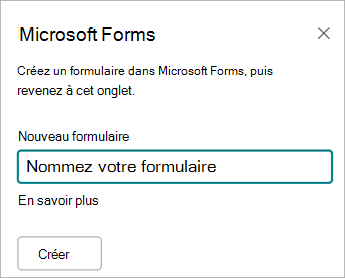
Sélectionnez Créer.
Microsoft Forms s’ouvre dans un nouvel onglet. Pour en savoir plus sur la création de formulaires, consultez Créer un formulaire avec Microsoft Forms.
Une fois que vous avez créé votre formulaire, revenez à la page SharePoint dans Microsoft 365. Assurez-vous que Collecter les réponses est sélectionné, puis sélectionnez OK pour actualiser afin de voir le contenu le plus récent.
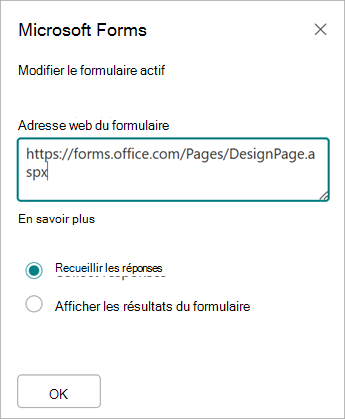
Remarque
L’adresse web du formulaire que vous venez de créer est déjà renseignée dans le champ Adresse web du formulaire.
Ajouter un formulaire existant à un site SharePoint
Sélectionnez Ajouter un formulaire existant.
Si vous souhaitez partager l’un de vos propres formulaires, accédez à forms.office.com et ouvrez le formulaire à partager sur votre page SharePoint dans Microsoft 365.
Copiez l’adresse web à partir de la barre d’adresse du navigateur.
Remarque
Dans Microsoft Forms, vous sélectionnez Collecter les réponses pour trouver l’adresse web du formulaire. Sous Envoyer et collecter les réponses, sélectionnez Copier le lien pour copier l’adresse web du formulaire.
Retour à votre page SharePoint dans Microsoft 365. Dans le champ Adresse web du formulaire, collez l’adresse web de votre formulaire.
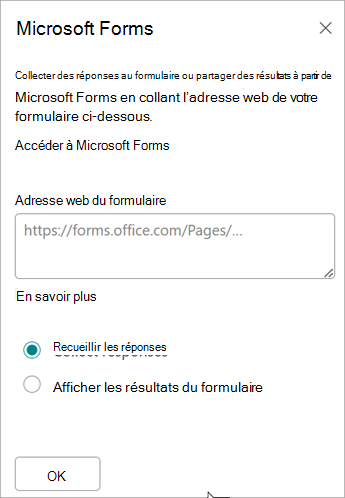
Conseil
Sur votre clavier, sélectionnez Ctrl+V pour coller l’adresse web.
Remarque
Vous pouvez également coller une adresse web que quelqu’un a partagé avec vous dans le champ Adresse web du formulaire.
Assurez-vous que l’option Collecter les réponses est sélectionnée, puis sélectionnez OK pour actualiser la page et afficher votre formulaire.
Modifier un formulaire via votre site SharePoint
Sur votre page SharePoint dans Microsoft 365, sélectionnez votre composant WebPart Forms, puis sélectionnez Icône
 .
.Dans le volet de droite, sélectionnez Modifier le formulaire actif pour apporter des modifications à votre formulaire.
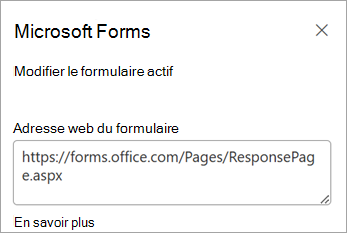
Afficher les résultats d’un formulaire sur un site SharePoint
Une fois les réponses recueillies, vous pouvez afficher les résultats.
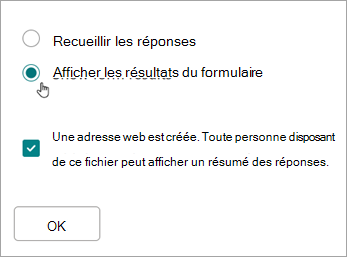
Dans le panneau de droite, sélectionnez Afficher les résultats du formulaire.
Remarque
Sous Formulaire d’adresse web, le message suivant est coché par défaut : Une adresse web sera créée. Toute personne qui l’a peut afficher un résumé des réponses. Microsoft Forms générera une adresse web pour le partage des résultats de cette enquête. Vous pouvez partager l’adresse web avec n’importe qui pour afficher le résumé des réponses à cette enquête.
Remarque
Seuls les propriétaires et/ou copropriétaires du formulaire peuvent générer l’adresse web à partager.
Sélectionnez OK. Vous pouvez désormais afficher un résumé des réponses directement dans SharePoint dans Microsoft 365.
Commentaires sur Microsoft Forms
Vos commentaires sont les bienvenus. Pour envoyer des commentaires sur Microsoft Forms, accédez au coin supérieur droit de votre formulaire, puis sélectionnez Commentaires sur d’autres paramètres > de formulaire.
Voir aussi
Ajouter une page à un site SharePoint Online
Utilisation de composants WebPart sur des pages SharePoint Online