
Important
Le support de Microsoft InfoPath 2013 a pris fin le 14 juillet 2026. Nous vous recommandons de migrer les formulaires et les flux de travail InfoPath existants vers des solutions Microsoft 365 prises en charge. En savoir plus sur le retrait d’InfoPath.
L’ajout de règles de validation aux contrôles dans un modèle de formulaire garantit l’exactitude et la cohérence des données collectées. Lorsque vous ajoutez un contrôle de texte, les utilisateurs peuvent taper ce que vous voulez. Toutefois, si vous souhaitez limiter l’entrée d’une adresse e-mail, utilisez une règle de validation qui vérifie que le contenu saisi par l’utilisateur dans le champ correspond au modèle d’une adresse e-mail et l’invite à le corriger si ce n’est pas le cas.
Contenu de cet article
Exemples de règles de validation
Voici quelques exemples d’utilisation de règles de validation dans un modèle de formulaire :
- Pour informer les utilisateurs quand le montant qu’ils entrent pour un poste de dépense dépasse le montant approuvé.
- Pour vous assurer que les utilisateurs entrent un numéro de téléphone correctement mis en forme dans une zone de numéro de téléphone.
- Pour s’assurer qu’une adresse de facturation est entrée lorsqu’un utilisateur ne coche pas de case case activée indiquant que son adresse de facturation est identique à son adresse d’expédition.
Remarque
Les règles de validation des données empêchent un utilisateur d’envoyer un formulaire s’il existe des erreurs.
Méthodes pour informer les utilisateurs d’une erreur de validation
Les règles de validation sont conçues pour case activée à certaines conditions d’un formulaire et, si ces conditions sont remplies, en informer les utilisateurs afin qu’ils puissent prendre des mesures correctives. Les règles de validation signalent aux utilisateurs une erreur de validation de deux manières : les info-bulles et les boîtes de dialogue. Une info-bulle est toujours associée à une erreur de validation et s’affiche lorsque l’utilisateur déplace le curseur de la souris sur un contrôle auquel une règle de validation est associée. Vous pouvez également spécifier un message de boîte de dialogue supplémentaire à afficher lorsque les utilisateurs entrent des données non valides.
Par défaut, les boîtes de dialogue s’affichent uniquement lorsqu’un utilisateur clique avec le bouton droit sur un contrôle avec une erreur de validation, puis clique sur Description complète de l’erreur dans InfoPath Filler ou clique sur le lien dans l’info-bulle de validation dans un navigateur web. Vous pouvez également configurer la règle pour afficher automatiquement la boîte de dialogue. Cette option s’applique uniquement lorsque vous remplissez des formulaires dans InfoPath Filler lorsque l’utilisateur effectue une entrée non valide, puis tente de quitter le contrôle. Même lorsque cette option est sélectionnée, les messages de boîte de dialogue ne s’affichent pas automatiquement lorsque vous remplissez des formulaires dans un navigateur web.
Ajouter une règle de validation
Utiliser le bouton Ajouter une règle
Des règles de validation prédéfinies incluses peuvent être ajoutées à l’aide du bouton Ajouter une règle . Procédez comme suit pour ajouter rapidement une règle de validation :
- Sélectionnez un contrôle.
- Sous l’onglet Accueil , dans le groupe Règles , cliquez sur Ajouter une règle.
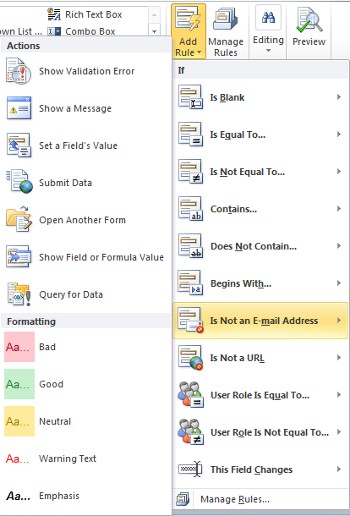
- Cliquez sur le type de condition que la règle doit remplir pour s’appliquer, par exemple , N’est pas une adresse de messagerie si vous souhaitez que la règle s’assure que le contenu du champ est mis en forme comme une adresse de messagerie.
- Cliquez sur Afficher l’erreur de validation.
Remarque
Selon le type de condition choisi, il peut vous être demandé d’entrer des informations supplémentaires.
- Lorsque vous avez terminé, le volet des tâches Règles s’affiche et vous pouvez apporter les modifications nécessaires à la règle.
Utiliser le volet Office Règles
Pour ajouter une règle de validation à partir du volet Office Règles , procédez comme suit :
Créez une règle de validation.
- Cliquez sur un contrôle.
- Si le volet des tâches Règles n’est pas visible, dans le groupe Règles, cliquez sur Gérer les règles dans l’onglet Accueil.
- Cliquez sur Nouveau.
- Cliquez sur Validation.
- Dans la zone Détails pour , entrez un nom pour la règle.
Précisez les conditions.
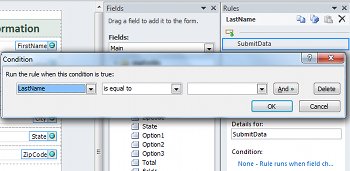
Cliquez sur Aucun dans la section des conditions.
Si la condition de votre règle est basée sur un champ, procédez comme suit :
Champ de clic sur lequel la règle est basée.
Cliquez sur l’opérateur tel que est égal à.
Entrez la valeur.
Remarque
Il est également possible de baser une règle sur une expression ou un ensemble de données signables. Pour plus d’informations sur ces scénarios avancés, consultez la section correspondante sous Scénarios de condition avancée.
Cliquez sur Et pour ajouter une autre condition et répéter l’étape 2, ou cliquez sur OK.
Remarque
Après avoir ajouté une deuxième condition, le bouton Et est remplacé par une zone. Laissez et sélectionnez si la première condition et chacune des conditions suivantes doivent être vraies pour que la validation des données soit appliquée. Dans le cas contraire, si une seule des conditions doit être remplie pour que la validation des données soit appliquée, sélectionnez ou.
Spécifiez un message.
Entrez le texte dans la zone d’info-bulle .
Si vous souhaitez ajouter un message plus détaillé ou activer un message de boîte de dialogue automatique, procédez comme suit :
Cliquez sur Afficher d’autres options.
Cliquez sur Afficher l’info-bulle et le message de la boîte de dialogue pour activer le message automatique de la boîte de dialogue.
Remarque
Seules les info-bulles s’affichent lorsque vous remplissez des formulaires dans un navigateur web.
Dans la boîte de message de la boîte de dialogue , entrez le texte.
La boîte de dialogue Modèle de saisie de données s’affiche dans laquelle vous pouvez sélectionner parmi plusieurs modèles standard prédéfinis. Si aucun de ces modèles ne répond à vos besoins, vous pouvez indiquer un modèle personnalisé. Les modèles personnalisés peuvent nécessiter l’utilisation de caractères spéciaux, qui peuvent être facilement insérés en les sélectionnant dans la zone Insérer un caractère spécial .
Scénarios de condition avancés
Voici des scénarios avancés que vous pouvez utiliser lors de la définition de la condition d’une règle de validation des données.
- Baser une règle sur une expression
Une expression est un ensemble de valeurs, de champs ou de groupes, de fonctions et d’opérateurs. Utilisez une expression pour case activée la valeur d’un champ, par exemple pour vérifier une date entrée par un utilisateur ou le coût d’un article entré dans un état de dépenses.
- Cliquez sur l’expression.
- Entrez l’expression.
Remarque
Pour plus d’informations, voir Ajouter des fonctions et des formules.
- Baser une règle sur un ensemble de données signables
En basant une règle sur un ensemble de données signables, vous pouvez ajouter un message d’erreur à un bouton Envoyer si un utilisateur n’a pas signé le formulaire, ce qui permet de vous assurer que le formulaire est signé avant l’envoi. Cette condition n’est prise en charge que dans les formulaires de remplissage InfoPath.
- Cliquez sur Sélectionner un ensemble de données pouvant être signées.
- Dans la boîte de dialogue Sélectionner un jeu de données pouvant être signées , sélectionnez le jeu de données signables, puis cliquez sur OK.
- Cliquez sur la condition souhaitée, puis sur le critère.
Remarque
Pour plus d’informations, voir Signatures numériques dans InfoPath 2010.
- Baser une règle sur le rôle d’un utilisateur
Vous pouvez avoir un formulaire pour tous les utilisateurs, mais, selon leur rôle, vous avez besoin d’informations différentes de chaque groupe d’utilisateurs. Par conséquent, vous pouvez utiliser une erreur de validation des données pour afficher une erreur de validation si un utilisateur affecté à un rôle particulier oublie de renseigner un champ obligatoire. Les rôles d’utilisateur ne sont pris en charge que dans les formulaires InfoPath Filler.
- Dans la première zone, cliquez sur le rôle actuel de l’utilisateur .
- Cliquez sur l’opérateur tel que est égal à.
- Cliquez sur le rôle ou sur Gérer les rôles pour gérer les rôles d’utilisateur.
Haut de la page