
Important
Le support de Microsoft InfoPath 2013 a pris fin le 14 juillet 2026. Nous vous recommandons de migrer les formulaires et les flux de travail InfoPath existants vers des solutions Microsoft 365 prises en charge. En savoir plus sur le retrait d’InfoPath.
Un sélecteur de dates est un contrôle qui permet aux utilisateurs d’entrer rapidement des dates dans un formulaire Microsoft Office InfoPath en cliquant sur un petit calendrier contextuel. Par exemple, vous pouvez utiliser un sélecteur de dates pour collecter les dates de naissance des personnes figurant sur un formulaire d’assurance. Vous pouvez également utiliser un sélecteur de dates pour afficher des dates prédéfinies, telles que la date du jour.
Contenu de cet article
- Quand utiliser un sélecteur de dates
- Expérience utilisateur
- Considérations en matière de compatibilité
- Insérer un sélecteur de dates
- Afficher la date actuelle dans un sélecteur de dates
- Afficher la date et l’heure actuelles dans un sélecteur de dates
- Conseils relatifs à la disposition
Quand utiliser un sélecteur de dates
Utilisez un sélecteur de dates lorsque vous souhaitez :
- Permettre aux utilisateurs d’entrer les dates de leur choix sur un formulaire, telles que les dates de début et de fin d’un projet particulier.
- Utilisez les fonctions AUJOURDHUI et Maintenant pour afficher la date et l’heure du jour sur un formulaire.
- Affichez les dates d’une source de données externe, telles que les dates de facturation et d’expédition à partir d’une base de données de commandes client.
Dans l’illustration suivante, un sélecteur de dates est utilisé sur un modèle de formulaire de demande de voyage pour collecter la date de départ d’un vol.
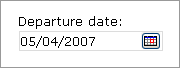
Vous pouvez personnaliser le sélecteur de dates selon vos besoins en double-cliquant sur le contrôle du modèle de formulaire, puis en modifiant ses propriétés. Par exemple, vous pouvez spécifier une date par défaut ou modifier la façon dont la date est affichée sur le formulaire.
Haut de la page
Expérience utilisateur
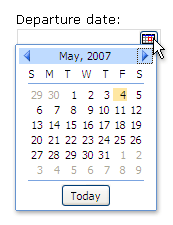
Les sélecteurs de date ressemblent à des zones de texte, à ceci près qu’une petite icône de calendrier s’affiche sur le côté droit de la zone. Pour ouvrir le calendrier contextuel, les utilisateurs cliquent sur l’icône de calendrier. Lorsque le calendrier s’affiche, les utilisateurs peuvent cliquer sur la date qu’ils souhaitent dans le calendrier ou utiliser les boutons fléchés droite et gauche pour faire défiler les mois. Si les utilisateurs souhaitent insérer la date actuelle, ils peuvent cliquer sur le bouton Aujourd’hui en bas du calendrier.
Haut de la page
Considérations en matière de compatibilité
Lorsque vous concevez un modèle de formulaire dans InfoPath, vous pouvez choisir un mode de compatibilité spécifique pour concevoir un modèle de formulaire compatible avec le navigateur. Lorsqu’un modèle de formulaire compatible avec un navigateur est publié sur un serveur exécutant InfoPath Forms Services, puis activé pour le navigateur, les formulaires basés sur le modèle de formulaire peuvent être affichés dans un navigateur Web. Lorsque vous concevez un modèle de formulaire compatible avec un navigateur, certains contrôles ne sont pas disponibles dans le volet Office Contrôles , car ils ne peuvent pas être affichés dans un navigateur web.
Bien que les sélecteurs de dates soient disponibles lorsque vous concevez un modèle de formulaire compatible avec un navigateur, tenez compte des limitations suivantes :
- Les sélecteurs de date sont entièrement pris en charge uniquement dans les navigateurs Windows Internet Explorer. Dans d’autres navigateurs web, le sélecteur de dates apparaît sous la forme d’une zone de texte, bien que les options de mise en forme de date soient prises en charge dans la zone de texte.
- Le texte de l’espace réservé est du texte qui apparaît à l’intérieur d’un contrôle dans un modèle de formulaire. Voici un exemple de texte d’espace réservé : « Cliquez ici et tapez ». Bien que vous puissiez laisser des paramètres de texte d’espace réservé pour les modèles de formulaire compatibles avec les navigateurs, ce texte n’apparaît pas dans les navigateurs web.
Haut de la page
Insérer un sélecteur de dates
La procédure d’insertion d’un sélecteur de dates diffère légèrement selon que vous concevez un nouveau modèle de formulaire vide ou que vous basez la conception de votre modèle de formulaire sur une base de données ou une autre source de données externe.
L’illustration suivante montre à quoi ressemble un sélecteur de dates lorsqu’il est sélectionné en mode création.
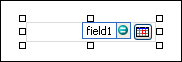
Les contrôles peuvent être dépendants ou indépendants. Lorsqu’un contrôle est dépendant, il est connecté à un champ ou un groupe dans la source de données. Les données entrées dans le contrôle sont ainsi enregistrées dans le fichier de formulaire (.xml) sous-jacent. Lorsqu’un contrôle est indépendant, il n’est pas connecté à un champ ou un groupe, et les données entrées dans le contrôle ne sont pas enregistrées. Lorsque vous sélectionnez un contrôle ou placez le pointeur dessus, un texte et une icône de dépendance apparaissent dans le coin supérieur droit du contrôle. Le texte indique le groupe ou le champ dont le contrôle dépend dans la source de données. L’icône indique si la dépendance du contrôle vis-à-vis de ce groupe ou champ est correcte. Lorsque la dépendance est correcte, une icône verte apparaît. Si la dépendance présente un problème, une icône bleue ou rouge apparaît.
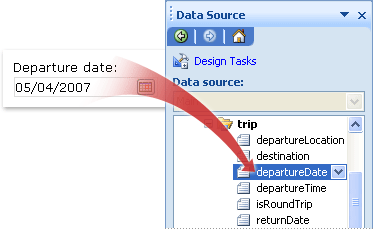
La source de données du modèle de formulaire comporte des champs et groupes qui apparaissent dans une vue hiérarchique dans le volet Office Source de données. Les contrôles du sélecteur de dates sont toujours liés aux champs. Dans l’exemple suivant, le sélecteur de date de départ du modèle de formulaire est lié au champ DateDépart dans le volet Office Source de données .
Insérer un sélecteur de dates sur un nouveau modèle de formulaire vide
Lorsque vous créez un modèle de formulaire vide, la case Créer automatiquement la source de données dans le volet Office Contrôles est cochée par défaut. Ceci permet à InfoPath de créer automatiquement les champs et groupes dans la source de données tandis que vous ajoutez des contrôles au modèle de formulaire. Ces champs et groupes sont représentés par des icônes de dossier et de fichier dans le volet Office Source de données.
Sur le modèle de formulaire, placez le curseur à l’endroit auquel vous voulez insérer le contrôle.
Si le volet Office Contrôles n’est pas visible, cliquez sur Autres contrôles dans le menu Insertion, ou appuyez sur Alt+I, C.
Sous Insérer des contrôles, cliquez sur Sélecteur de dates.
Pour ajouter une étiquette au contrôle, tapez du texte au-dessus ou à gauche du contrôle, suivi de deux-points (:).
Pour spécifier le mode d’affichage de la date sur le formulaire, double-cliquez sur le sélecteur de dates inséré dans le modèle de formulaire.
Cliquez sur l’onglet Données , puis sur Format.
Dans la liste Afficher la date telle que celle-ci , dans la boîte de dialogue Format de la date , cliquez sur le format d’affichage souhaité.
Remarque
Vous ne pouvez modifier le format d’affichage de la date que si le type de données est Texte, Date ou Date et heure.
Insérer un sélecteur de dates sur un modèle de formulaire basé sur une source de données existante
Si vous basez la conception de votre modèle de formulaire sur un fichier XML (Extensible Markup Language), une base de données, ou un service web existant, InfoPath dérive les champs et les groupes dans le volet Office Source de données de cette source de données existante. Dans ce scénario, vous pouvez ajouter un sélecteur de dates en faisant glisser un champ de sélecteur de dates du volet Office Source de données vers le modèle de formulaire ou en insérant le sélecteur de dates à l’aide du volet Office Contrôles , comme décrit dans la procédure suivante :
Sur le modèle de formulaire, placez le curseur à l’endroit auquel vous voulez insérer le contrôle.
Si le volet Office Contrôles n’est pas visible, cliquez sur Autres contrôles dans le menu Insertion, ou appuyez sur Alt+I, C.
Sous Insérer des contrôles, cliquez sur Sélecteur de dates.
Dans la boîte de dialogue Liaison du sélecteur de dates , sélectionnez le champ dans lequel vous souhaitez stocker les données du sélecteur de dates, puis cliquez sur OK.
InfoPath utilise le nom du champ ou du groupe comme étiquette du contrôle. Si nécessaire, modifiez le texte de l’étiquette.
Pour spécifier le mode d’affichage de la date sur le formulaire, double-cliquez sur le sélecteur de dates inséré dans le modèle de formulaire.
Sous l’onglet Données , cliquez sur Format.
Dans la zone de liste Afficher la date comme celle-ci , dans la boîte de dialogue Format de la date , cliquez sur le format d’affichage souhaité.
Remarque
Vous ne pouvez modifier le format d’affichage de la date que si le type de données est Texte, Date ou Date et heure.
Conseil
Vous pouvez également utiliser le volet Office Source de données pour insérer des contrôles. Dans le volet Office Source de données , cliquez avec le bouton droit sur le champ auquel vous souhaitez lier le sélecteur de dates, puis cliquez sur Sélecteur de dates dans le menu contextuel.
Haut de la page
Afficher la date actuelle dans un sélecteur de dates
Pour insérer automatiquement la date actuelle sur un formulaire lorsque les utilisateurs l’ouvrent, vous pouvez utiliser la fonction AUJOURDHUI avec un contrôle sélecteur de dates.
Insérer un sélecteur de dates sur le modèle de formulaire.
Double-cliquez sur le sélecteur de dates que vous avez inséré dans le modèle de formulaire.
Cliquez sur l’onglet Données.
Sous Valeur par défaut, cliquez sur Insérer une formule
 .
.Dans la boîte de dialogue Insérer une formule , cliquez sur Insérer une fonction.
Dans la liste Catégories de la boîte de dialogue Insérer une fonction , cliquez sur Date et heure.
Dans la liste Fonctions , cliquez sur Aujourd’hui, puis cliquez deux fois sur OK pour revenir à la boîte de dialogue Propriétés du sélecteur de dates .
Notez que today() apparaît dans la zone Valeur .Sous Valeur par défaut, désactivez la case à cocher Mettre à jour cette valeur lorsque le résultat de la formule est recalculé en case activée.
Remarque
Si vous désactivez cette zone case activée, la date n’est pas mise à jour automatiquement chaque fois qu’un utilisateur ouvre un formulaire basé sur ce modèle de formulaire. Cette option est idéale dans les situations où vous souhaitez que les utilisateurs voient la date de création du formulaire. Vous pouvez laisser la zone case activée sélectionnée dans les situations où vous avez un champ Dernière mise à jour le ou Dernière ouverture le, où vous souhaitez que la date change à chaque ouverture du formulaire.
Cliquez sur OK pour revenir au modèle de formulaire.
Pour tester vos modifications, cliquez sur Aperçu dans la barre d’outils Standard, ou appuyez sur Ctrl+Maj+B.
Vérifiez que la date qui s’affiche dans le sélecteur de dates se présente comme vous le souhaitez. Si ce n’est pas le cas, vous pouvez modifier l’affichage de la date ou de l’heure en cliquant sur le bouton Format dans la boîte de dialogue Propriétés du sélecteur de dates .
Haut de la page
Afficher la date et l’heure actuelles dans un sélecteur de dates
Pour insérer automatiquement la date et l’heure actuelles sur un formulaire lorsque les utilisateurs l’ouvrent, vous pouvez utiliser la fonction maintenant avec un contrôle sélecteur de dates.
Insérer un sélecteur de dates sur le modèle de formulaire.
Double-cliquez sur le sélecteur de dates que vous avez inséré dans le modèle de formulaire.
Cliquez sur l’onglet Données.
Dans la zone Type de données, cliquez sur Date et heure (dateTime).
Cliquez sur Format.
Dans la boîte de dialogue Format de date et d’heure , dans la liste Afficher l’heure de cette façon, cliquez sur l’option souhaitée, puis cliquez sur OK.
Dans la boîte de dialogue Propriétés du sélecteur de dates , sous Valeur par défaut, cliquez sur Insérer une formule
.Dans la boîte de dialogue Insérer une formule , cliquez sur Insérer une fonction.
Dans la liste Catégories de la boîte de dialogue Insérer une fonction , cliquez sur Date et heure.
Dans la liste Fonctions , cliquez maintenant, puis cliquez deux fois sur OK pour revenir à la boîte de dialogue Propriétés du sélecteur de dates .
Notez que now() apparaît dans la zone Valeur .Sous Valeur par défaut, désactivez la case à cocher Mettre à jour cette valeur lorsque le résultat de la formule est recalculé en case activée.
Remarque
Si vous désactivez cette zone case activée, la date n’est pas mise à jour automatiquement chaque fois qu’un utilisateur ouvre un formulaire basé sur ce modèle de formulaire. Cette option est idéale dans les situations où vous souhaitez que les utilisateurs voient la date de création du formulaire. Vous pouvez laisser la zone case activée sélectionnée dans les situations où vous avez un champ Dernière mise à jour le ou Dernière ouverture le, où vous souhaitez que la date change à chaque ouverture du formulaire.
Cliquez sur OK pour revenir au modèle de formulaire.
Pour tester vos modifications, cliquez sur Aperçu dans la barre d’outils Standard, ou appuyez sur Ctrl+Maj+B.
Vérifiez que la date qui s’affiche dans le sélecteur de dates se présente comme vous le souhaitez. Si ce n’est pas le cas, vous pouvez modifier l’affichage de la date ou de l’heure en cliquant sur le bouton Format dans la boîte de dialogue Propriétés du sélecteur de dates .
Haut de la page
Conseils relatifs à la disposition
Utilisez les conseils suivants pour vous aider à affiner l’apparence, la taille et d’autres aspects d’un sélecteur de dates :
- Pour modifier la taille de plusieurs sélecteurs de dates à la fois, sélectionnez les sélecteurs de dates dont vous souhaitez modifier la taille, dans le menu Format , cliquez sur Propriétés, puis sous l’onglet Taille , effectuez les ajustements nécessaires.
- Pour modifier la bordure ou la couleur d’un sélecteur de dates, sélectionnez le sélecteur de dates, dans le menu Format , cliquez sur Bordures et ombrage, puis effectuez les ajustements nécessaires.
- Pour personnaliser le texte qui s’affiche dans un sélecteur de dates, utilisez les zones Police et Taille de police de la barre d’outils Mise en forme . Pour modifier la police et la taille de police pour tous les sélecteurs de dates de votre modèle de formulaire en même temps, cliquez avec le bouton droit sur le sélecteur de dates qui contient la mise en forme souhaitée, puis cliquez sur Appliquer la police à tous les contrôles du sélecteur de dates dans le menu contextuel.
- Pour voir à quoi ressemblera votre sélecteur de dates avec du texte réel, cliquez sur Exemple de données dans le menu Affichage . Cela vous permet d’avoir une idée de ce à quoi ressemblera le formulaire lorsque les utilisateurs le rempliront.
- Parfois, le texte à l’intérieur d’un sélecteur de dates et l’étiquette à gauche du sélecteur de dates peuvent sembler légèrement désalignés. Pour les réaligner rapidement, double-cliquez sur le sélecteur de date, cliquez sur Aligner sous l’onglet Taille , puis cliquez sur Appliquer. Si le sélecteur d’étiquette et le sélecteur de date se trouvent dans des cellules différentes d’un tableau de disposition, cliquez avec le bouton droit sur la cellule qui contient l’étiquette, cliquez sur Propriétés du tableau dans le menu contextuel, puis cliquez sur Centrer sous Alignement vertical sous l’onglet Cellule .
- Pour modifier l’affichage de la date, double-cliquez sur le sélecteur de date, cliquez sur l’onglet Données , puis sur le bouton Format . Choisissez un format d’affichage dans la boîte de dialogue Format de date .
Haut de la page