
Important
Le support de Microsoft InfoPath 2013 a pris fin le 14 juillet 2026. Nous vous recommandons de migrer les formulaires et les flux de travail InfoPath existants vers des solutions Microsoft 365 prises en charge. En savoir plus sur le retrait d’InfoPath.
Si vous insérez une section répétée dans votre modèle de formulaire Microsoft Office InfoPath, les utilisateurs peuvent ajouter plusieurs instances de cette section lorsqu’ils remplissent un formulaire basé sur votre modèle de formulaire.
Contenu de cet article
- Quand utiliser une section répétée
- Expérience utilisateur
- Insérer une section répétée
- Conseils relatifs à la disposition
Quand utiliser une section répétée
Une section répétitive est un contrôle qui contient d’autres contrôles et qui se répète selon les besoins. Utilisez une section répétitive lorsque vous souhaitez :
- Collectez plusieurs instances du même type de données. Par exemple, dans un modèle de formulaire de rapport de ventes, vous pouvez utiliser une section répétitive pour collecter les objectifs de vente de votre équipe de vente.
- Afficher des quantités variables de données sur un formulaire. Par exemple, si votre modèle de formulaire est connecté à une base de données d’enregistrements d’employés, vous pouvez utiliser une section extensible pour afficher les enregistrements correspondants lorsqu’un utilisateur interroge la base de données à partir d’InfoPath. Si un enregistrement est renvoyé, l’utilisateur ne voit qu’une seule section du formulaire. Si 10 enregistrements sont renvoyés, l’utilisateur voit 10 sections.
- Évitez les zones d’espace réservé vides qui occupent un espace critique sur votre modèle de formulaire.
Imaginez un modèle de formulaire de demande d’assurance dans lequel les demandeurs doivent indiquer le nom et l’âge de leurs personnes à charge. Dans une version papier de ce formulaire, vous pouvez voir trois champs d’espace réservé, ce qui suppose que la plupart des personnes ont trois personnes à charge ou moins. Ceux qui ont plus de trois personnes à charge seraient obligés d’insérer des informations sur les personnes à charge supplémentaires dans les champs existants ou d’écrire au dos du formulaire.
Dans une version InfoPath de ce formulaire, vous pouvez utiliser une section répétée afin que les candidats puissent facilement ajouter autant de personnes à charge que nécessaire. L’illustration suivante montre à quoi cela peut ressembler pour la personne qui remplit le formulaire.
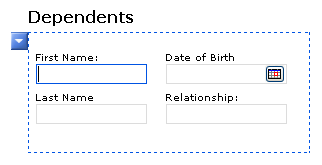
Lorsque vous insérez une section répétitive dans votre modèle de formulaire, vous insérez essentiellement un conteneur vide. Pour que la section extensible soit utile, vous devez insérer d’autres contrôles à l’intérieur de la section répétée.
Contrôles associés
InfoPath inclut d’autres contrôles similaires à la répétition de sections, mais ayant des finalités différentes. Pour déterminer les contrôles adaptés à votre modèle de formulaire, consultez la liste suivante :
Tableau extensible Si vous souhaitez que les utilisateurs puissent ajouter plusieurs lignes à un tableau, envisagez d’utiliser un tableau extensible au lieu d’une section extensible dans votre modèle de formulaire. Par exemple, vous pouvez présenter des données détaillées, telles que des éléments de facture, dans un format de tableau afin que les utilisateurs puissent ajouter des lignes supplémentaires au tableau si nécessaire. En fin de compte, l’utilisation d’une table extensible au lieu d’une section répétitive est une question de préférence. Les deux contrôles vous permettent de collecter ou d’afficher plusieurs instances du même type de données.
Chapitre Les sections permettent d’organiser des groupes de contrôles associés. Si vous utilisez une section au lieu d’une section répétée, les utilisateurs ne peuvent pas ajouter de sections supplémentaires à leur formulaire.
Groupe de choix répétés Les groupes de choix contiennent deux sections ou plus. Par défaut, une de ces sections apparaît sur le formulaire. Les utilisateurs peuvent choisir de la remplacer par une autre section. Les groupes de choix peuvent également être insérés plusieurs fois sur un formulaire par l’utilisateur.
Section récursive répétitive Comme une section répétée, une section récursive répétitive peut être insérée plusieurs fois sur un formulaire. Lorsque les utilisateurs insèrent plusieurs instances d’une section répétée, chaque nouvelle section est insérée sous la section précédente, l’une après l’autre. Cependant, avec une section récursive répétitive, chaque nouvelle section est insérée dans une section existante, ce qui donne un ensemble de sections imbriquées. Cela est utile lorsque vous souhaitez créer du contenu hiérarchique, tel qu’un plan.
Section facultative Si vous ajoutez une section répétitive à votre modèle de formulaire, elle apparaîtra toujours sur le formulaire lorsqu’un utilisateur l’ouvrira pour la première fois. Les sections facultatives, en revanche, sont masquées par défaut. Vos utilisateurs peuvent choisir d’inclure ou non la section facultative dans le formulaire. Par exemple, dans un bon de commande, certains utilisateurs peuvent vouloir faire des commentaires sur les fournitures qu’ils envisagent de commander. Vous pouvez insérer une section facultative et ajouter une zone de texte enrichi intitulée Notes à l’intérieur de cette section facultative. Les utilisateurs peuvent ajouter la section facultative s’ils en ont besoin en cliquant sur le texte d’instruction sous la section facultative.
Contrôle de liste Les contrôles de liste sont le type de contrôle répétitif le plus simple et sont utiles lorsque vous souhaitez que les utilisateurs puissent ajouter autant d’éléments que nécessaire à une liste à puces, numérotée ou simple. Par exemple, vous pouvez utiliser un contrôle de liste à puces pour collecter plusieurs éléments d’action dans une liste de problèmes.
Contrôle principal/détaillé Un contrôle master/détail est un ensemble de deux contrôles connexes. Le contrôle master est toujours une répétition de table. Le contrôle de détail peut être soit une table répétitive, soit une section répétitive. Vous pouvez utiliser le contrôle master/detail pour lier un contrôle à un autre, de sorte que la sélection dans le premier contrôle détermine ce qui apparaît dans le second.
Haut de la page
Expérience utilisateur
Lorsque les utilisateurs déplacent le pointeur sur la section répétée, un bouton bleu avec une flèche apparaît dans le coin supérieur gauche. Il s’agit du bouton de menu contextuel. Les utilisateurs peuvent cliquer sur ce bouton pour afficher les options d’insertion ou de suppression de la section répétée.
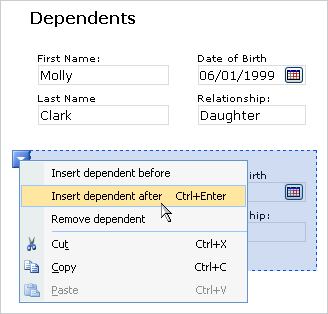
Haut de la page
Insérer une section répétée
La procédure d’insertion d’une section répétée diffère légèrement selon que vous concevez un nouveau modèle de formulaire vide ou que vous basez la conception de votre modèle de formulaire sur une base de données ou une autre source de données externe.
L’illustration suivante montre à quoi ressemble une section répétitive lorsqu’elle est sélectionnée en mode création.

Les contrôles peuvent être dépendants ou indépendants. Lorsqu’un contrôle est dépendant, il est connecté à un champ ou un groupe dans la source de données. Les données entrées dans le contrôle sont ainsi enregistrées dans le fichier de formulaire (.xml) sous-jacent. Lorsqu’un contrôle est indépendant, il n’est pas connecté à un champ ou un groupe, et les données entrées dans le contrôle ne sont pas enregistrées. Lorsque vous sélectionnez un contrôle ou placez le pointeur dessus, un texte et une icône de dépendance apparaissent dans le coin supérieur droit du contrôle. Le texte indique le groupe ou le champ dont le contrôle dépend dans la source de données. L’icône indique si la dépendance du contrôle vis-à-vis de ce groupe ou champ est correcte. Lorsque la dépendance est correcte, une icône verte apparaît. Si la dépendance présente un problème, une icône bleue ou rouge apparaît.
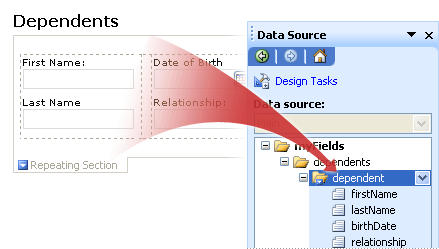
La source de données du modèle de formulaire comporte des champs et groupes qui apparaissent dans une vue hiérarchique dans le volet Office Source de données. Les sections extensibles sont généralement liées à des groupes répétitifs dans la source de données du modèle de formulaire, bien qu’elles puissent également être liées à des champs répétitifs.
Dans l’exemple suivant, la section périodique Personnes à charge du modèle de formulaire est liée au groupe extensible dépendant dans le volet Office Source de données . Chaque contrôle de la section extensible est lié à un champ correspondant qui fait partie du groupe de la section extensible.
Insérer une section répétée sur un nouveau modèle de formulaire vide
Lorsque vous créez un modèle de formulaire vide, la case Créer automatiquement la source de données dans le volet Office Contrôles est cochée par défaut. Ceci permet à InfoPath de créer automatiquement les champs et groupes dans la source de données tandis que vous ajoutez des contrôles au modèle de formulaire. Ces champs et groupes sont représentés par des icônes de dossier et de fichier dans le volet Office Source de données.
Sur le modèle de formulaire, placez le curseur à l’endroit auquel vous voulez insérer le contrôle.
Si le volet Office Contrôles n’est pas visible, cliquez sur Autres contrôles dans le menu Insertion, ou appuyez sur Alt+I, C.
Sous Insérer des contrôles, cliquez sur Répétition de section.
Pour ajouter des contrôles à la section extensible, faites glisser les contrôles souhaités du volet Office Contrôles vers la section extensible de votre modèle de formulaire.
Remarque
Vous ne devez pas déplacer dans la section un contrôle qui figure déjà sur le modèle de formulaire, sauf si le champ du contrôle fait déjà partie du groupe de la section dans la source de données. Sinon, la liaison du contrôle peut être rompue.
Pour ajouter une étiquette au contrôle, tapez du texte au-dessus.
Insérer une section répétée dans un modèle de formulaire basé sur une source de données existante
Si vous basez la conception de votre modèle de formulaire sur un fichier XML (Extensible Markup Language), une base de données, ou un service web existant, InfoPath dérive les champs et les groupes dans le volet Office Source de données de cette source de données existante. Dans ce scénario, vous pouvez ajouter une section extensible en faisant glisser un groupe extensible du volet Office Source de données vers le modèle de formulaire ou en insérant la section répétée à l’aide du volet Office Contrôles , comme décrit dans la procédure suivante.
Sur le modèle de formulaire, placez le curseur à l’endroit auquel vous voulez insérer le contrôle.
Si le volet Office Contrôles n’est pas visible, cliquez sur Autres contrôles dans le menu Insertion, ou appuyez sur Alt+I, C.
Sous Insérer des contrôles, cliquez sur Répétition de section.
Dans la boîte de dialogue Liaison de section répétée , sélectionnez le groupe extensible dans lequel vous souhaitez stocker les données de section répétitive, puis cliquez sur OK.
Ajoutez des contrôles à la section répétitive, puis liez-les aux champs appropriés de la source de données.
InfoPath utilise le nom du champ ou du groupe comme étiquette du contrôle. Si nécessaire, modifiez le texte de l’étiquette.
Conseil
Vous pouvez également utiliser le volet Office Source de données pour insérer des contrôles. Dans le volet Office Source de données , cliquez avec le bouton droit sur le groupe extensible auquel vous souhaitez lier la section extensible, puis cliquez sur Section extensible dans le menu contextuel.
Haut de la page
Conseils relatifs à la disposition
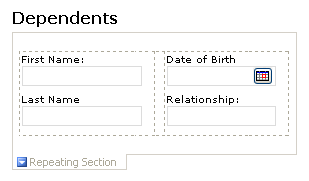
Avant d’insérer des contrôles dans la section Répétition , réfléchissez à la manière dont vous voulez les organiser. Vous pouvez ajouter des contrôles de manière libre en les faisant glisser dans la section où vous le souhaitez. Si vous souhaitez mieux contrôler la disposition, vous pouvez ajouter un tableau de disposition dans la section extensible, puis insérer des étiquettes et des contrôles dans les cellules individuelles de manière à ce qu’ils s’alignent correctement. Dans l’exemple suivant, le concepteur de formulaires a utilisé un tableau de disposition à une ligne et trois colonnes pour organiser les contrôles à l’intérieur d’une section répétée.
Outre les tables de disposition, vous pouvez effectuer une ou plusieurs des opérations suivantes :
- Pour modifier la taille de plusieurs sections répétitives à la fois, sélectionnez les sections répétitives dont vous souhaitez modifier la taille. Dans le menu Format , cliquez sur Propriétés, puis effectuez les ajustements nécessaires sous l’onglet Taille .
- Pour modifier la bordure ou la couleur d’une section répétée, sélectionnez-la dans le modèle de formulaire, dans le menu Format , cliquez sur Bordures et ombrage, cliquez sur l’onglet Bordures , puis effectuez les ajustements nécessaires.
- Pour voir à quoi ressembleront les contrôles de votre section extensible avec le texte réel, cliquez sur Exemple de données dans le menu Affichage . Cela vous permet de vous faire une idée de ce à quoi ressemblera un formulaire basé sur votre modèle de formulaire lorsqu’un utilisateur le remplira.
- Parfois, le texte à l’intérieur des contrôles d’une section répétitive et les étiquettes à gauche de ces contrôles peuvent sembler légèrement désalignés. Pour les réaligner rapidement, double-cliquez sur le contrôle, cliquez sur Aligner sous l’onglet Taille , puis cliquez sur Appliquer. Si l’étiquette et le contrôle se trouvent dans des cellules différentes d’un tableau de disposition, cliquez avec le bouton droit sur la cellule qui contient l’étiquette, cliquez sur Propriétés du tableau dans le menu contextuel, puis cliquez sur Centrer sous Alignement vertical sous l’onglet Cellule .
- L’option Répéter verticalement est sélectionnée par défaut. Cela signifie que lorsque les utilisateurs ajoutent des sections répétées, ces sections apparaissent dans une formation verticale sur toute la longueur du formulaire. Vous pouvez choisir de faire en sorte que la section répétée s’agrandisse horizontalement. Cela vous permet de créer des mises en page complètement différentes. Par exemple, vous pouvez créer un modèle de formulaire qui ressemble à un calendrier. L’option Répéter horizontalement n’est pas prise en charge dans les modèles de formulaire compatibles avec les navigateurs.
Haut de la page