
Microsoft Journal vous offre des options d’entrée manuscrite avec le stylet, le surligneur ou le crayon.
Personnaliser l’outil
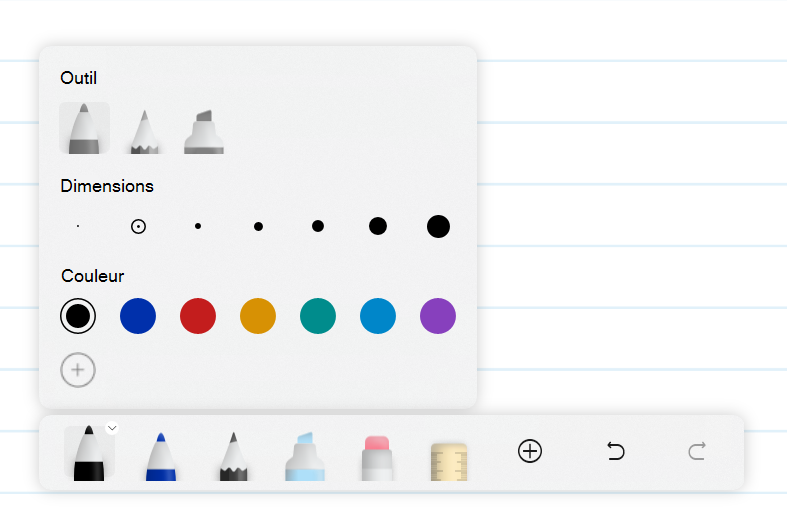
Vous pouvez personnaliser le type, la taille et la couleur de vos outils en appuyant sur un emplacement sélectionné dans votre barre d’outils.
Ajoutez des couleurs personnalisées en appuyant sur le  dans le panneau.
Effacer
Il existe plusieurs options pour effacer l’entrée manuscrite dans journal.
Règle
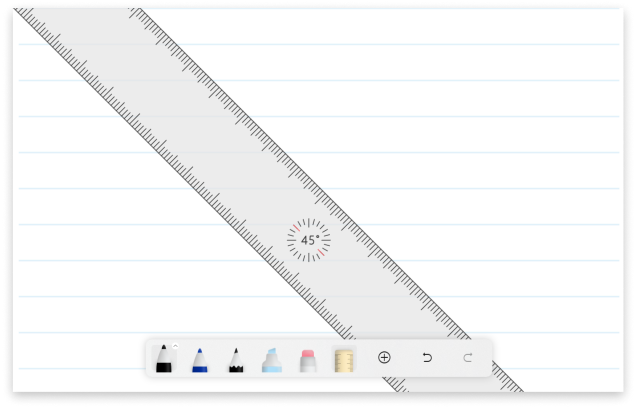
Appuyez sur l’outil Règle dans la barre d’outils pour qu’une règle s’affiche sur votre page active pour vous aider à dessiner des lignes droites. Appuyez de nouveau sur l’outil Règle pour supprimer de la page.
Inser
À l’aide de l’icône de l’outil plus , vous pouvez insérer des fichiers PDF, insérer des images ou capturer une photo à l’aide de l’application Appareil photo.
Vérifier les paramètres du stylet Windows
Pour accéder aux paramètres du stylet, appuyez sur le bouton  dans la barre supérieure du Journal. Si vous êtes connecté avec Microsoft 365, les paramètres sont disponibles en appuyant sur votre avatar.
Préférence de main
Pour garantir la meilleure expérience dans Journal, vous devez vous assurer que la préférence de main correcte est configurée pour l’utilisation de gauche ou droitier, ainsi que d’autres personnalisations. Cela est géré dans les paramètres Windows. Le menu Paramètres du stylet dans Journal fournit un raccourci.
Vous pouvez également modifier le côté de l’écran où le panneau latéral s’affiche. Vous pouvez modifier cela en accédant aux paramètres d’affichage et d’apparence dans journal et en choisissant la position de la page de votre choix.
Pression du stylet et du crayon
Vous pouvez configurer les outils Stylet et Crayon pour qu’ils soient sensibles à la pression. Ceux-ci sont désactivés par défaut dans journal.
Si vous activez la pression du stylet, l’épaisseur de votre encre s’ajuste en fonction de la pression que vous exercez. Plus vous utilisez de pression, plus la ligne est épaisse.
Si vous activez la pression du crayon, l’obscurité des crayons s’ajustera en fonction de la quantité de pression que vous exercez. Plus vous utilisez de pression, plus le crayon est foncé.
Mémoriser l’état du stylet
Journal réinitialise l’état des outils de stylet, de crayon et de surligneur à leurs états par défaut chaque fois que vous ouvrez un journal lorsque l’option Mémoriser l’état du stylet est désactivée. Il s’agit de la valeur par défaut.
Si vous préférez journaliser la couleur et l’épaisseur de ces outils entre les sessions, activez l’option Mémoriser l’état du stylet.
Signaux tactiles
Ces paramètres s’affichent uniquement si votre stylet prend en charge les signaux tactiles.
Le stylet peut fournir une expérience d’écriture naturelle en simulant la sensation du papier. Pour activer cette option, définissez le commutateur Pendant l’entrée manuscrite sur activé.
Le stylet peut reconnaître des mouvements tels que le lasso instantané ou le mouvement de grattage avec une vibration courte. Pour activer cette option, définissez le commutateur Avec les mouvements d’entrée manuscrite sur activé.
Les paramètres Windows offrent des options pour désactiver les signaux tactiles à l’échelle du système ou modifier leur intensité. Si l’intensité est définie trop faible ou si les signaux tactiles sont désactivés, vous risquez de ne pas percevoir les signaux tactiles dans votre stylet