
Le panneau latéral vous permet de trouver du contenu dans ce journal. Au fur et à mesure de la recherche ou du filtrage, vos résultats s’affichent dans le panneau latéral.
Vous pouvez utiliser l’icône de l’onglet Pages ou l’icône de l’onglet Cartes
 dans le panneau latéral pour obtenir différentes vues de votre contenu et des résultats de recherche.
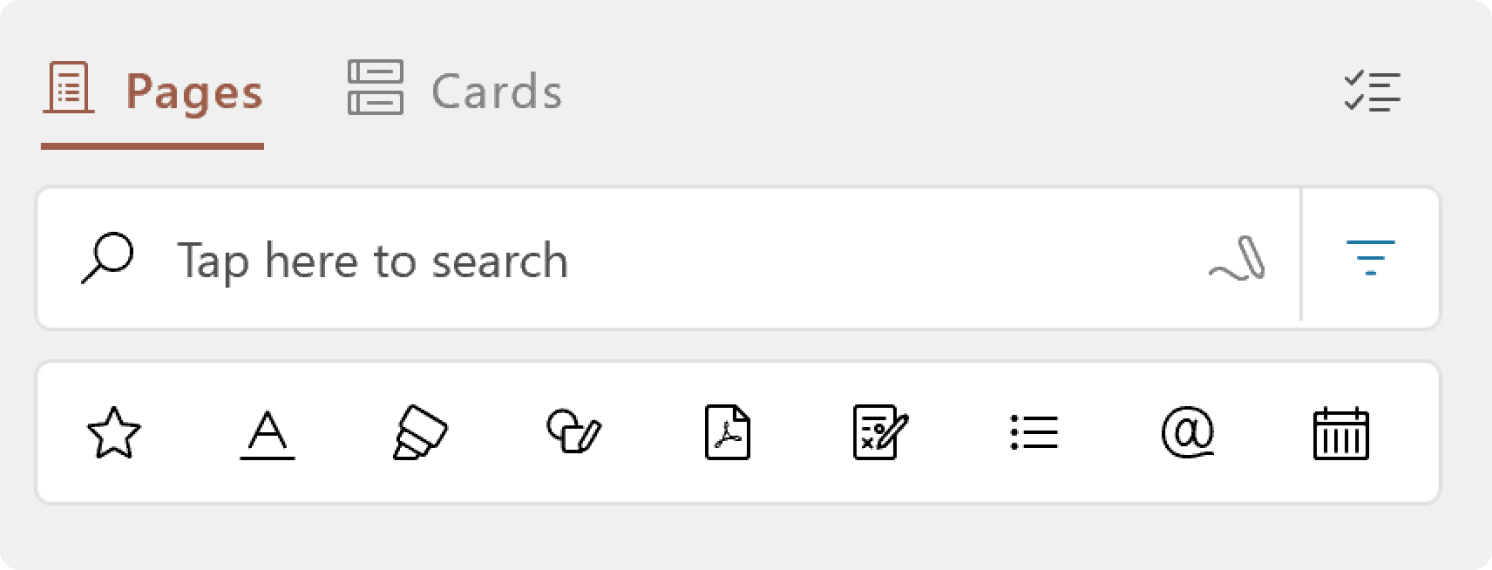
Recherche par mot-clé
Vous pouvez taper ou écrire une requête pour rechercher différents types de contenu que vous avez écrits. Si vous appuyez sur la zone de recherche avec votre stylet, la zone de recherche s’agrandit pour vous laisser de l’espace pour écrire. Vous pouvez passer de l’écriture à la saisie en appuyant sur l’icône du stylet.
Filtre basé sur une entrée manuscrite reconnue
| Filtre | Icône | Description |
|---|---|---|
| Étoiles |

|
Contenu en regard d’une étoile ou d’un astérisque |
| Titres |

|
Tout contenu souligné en tant que titre. Les titres doivent commencer au début d’une ligne. |
| Surligneur |

|
Contenu marqué à l’aide de l’outil Surligneur |
| Dessins |

|
Contenu reconnu comme dessin |

|
Pages contenant un PDF importé | |
| Annotations |

|
Pages PDF marquées à l’encre |
| Listes |

|
Contenu reconnu comme liste |
Filtres supplémentaires pour les utilisateurs Microsoft 365 professionnels et scolaires qui se sont connectés :
| Filtre | Icône | Description |
|---|---|---|
| @Mention |

|
@ Mentionner le contenu ajouté à la page avec une mention de mention |
| Réunions |

|
Pages créées à partir du calendrier de l’écran d’accueil qui ont l’en-tête de réunion. |