
Journal facilite l’utilisation des entrées manuscrites et du contenu ajouté à votre page. Vous pouvez sélectionner des éléments en procédant comme suit :
- Utilisation du lasso instantané
- Appuyer sur des éléments avec votre doigt
- Appui sur les repères qui apparaissent à côté des entrées manuscrites reconnues
- Avec la souris, cliquez avec le bouton droit pour sélectionner initialement, puis cliquez avec le bouton gauche pour développer ou déplacer
Lorsque des éléments sont sélectionnés, vous pouvez effectuer des actions sur eux, telles que :
- Les déplacer avec votre stylet ou votre doigt
- Copie
- Suppression
- Partage
Journal facilite l’utilisation des entrées manuscrites et du contenu ajouté à votre page.
Sélectionner du contenu avec le lasso instantané
Dessinez un cercle autour de l’entrée manuscrite que vous voulez sélectionner. La forme de la sélection doit être circulaire, et ce que vous sélectionnez doit avoir été sur la page pendant au moins une seconde (ce qui vous permet d’encercler délibérément les éléments comme une liste à puces).
Si vous aviez l’intention de dessiner un cercle au lieu de sélectionner, dans le menu qui apparaît, vous pouvez appuyer sur Keep Ink (Conservation de l’encre ) pour restaurer la forme dessinée, ou utiliser l’option Annuler (Undo ) de la barre d’outils Entrée manuscrite.
Vous pouvez sélectionner n’importe quel élément avec un lasso instantané qui est sur la page depuis plus d’une seconde. Cela vous permet d’écrire et d’encercler des éléments, comme la numérotation d’une liste, sans invoquer accidentellement le lasso par inadvertance.
Sélectionner une entrée manuscrite avec votre doigt ou le bouton droit de la souris
| Action | Description |
|---|---|
| Appuyez pour sélectionner | Utilisez votre doigt pour appuyer sur une entrée manuscrite pour la sélectionner, ou cliquez avec le bouton droit de la souris. Par défaut, un seul mot est sélectionné. |
| Développez votre sélection | Continuez à taper avec votre doigt ou cliquez avec la gauche de la souris. La sélection s’agrandit à chaque clic : mot -> ligne -> paragraphe -> page entière. |
| Sélectionner plusieurs éléments | Après avoir effectué une sélection initiale, maintenez la touche CTRL enfoncée tout en faisant un clic gauche avec la souris ou appuyez avec votre doigt pour sélectionner des entrées manuscrites ou des images sur la même page. |
| Effacer une sélection | Appuyez sur une partie vide de la page. |
Sélectionner à l’aide de votre stylet
| Action | Description |
|---|---|
| Appuyez pour sélectionner avec votre stylet | Maintenez le bouton latéral enfoncé tout en appuyant sur une entrée manuscrite ou sur une image à sélectionner. |
| Développez votre sélection | Maintenez le bouton latéral enfoncé et appuyez à nouveau sur le même élément pour développer la sélection. La sélection s’agrandit à chaque clic : mot -> ligne -> paragraphe -> page entière. |
| Sélectionner plusieurs éléments | Maintenez le bouton latéral enfoncé et appuyez pour sélectionner des entrées manuscrites ou des images sur la même page. |
| Effacer une sélection | Appuyez sur une partie vide de la page |
Sélectionner à l’aide d’un signal
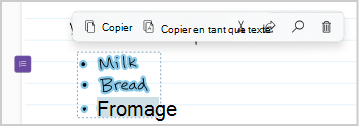
Lorsqu’une entrée manuscrite reconnue est détectée, un repère s’affiche sur le bord de la page. Vous pouvez appuyer sur le Cue pour sélectionner rapidement le contenu reconnu associé au Cue.
Exemples d’indices que vous pourriez voir :
-

- Icône de liste

- Icône de dessin

Actions sur le contenu sélectionné
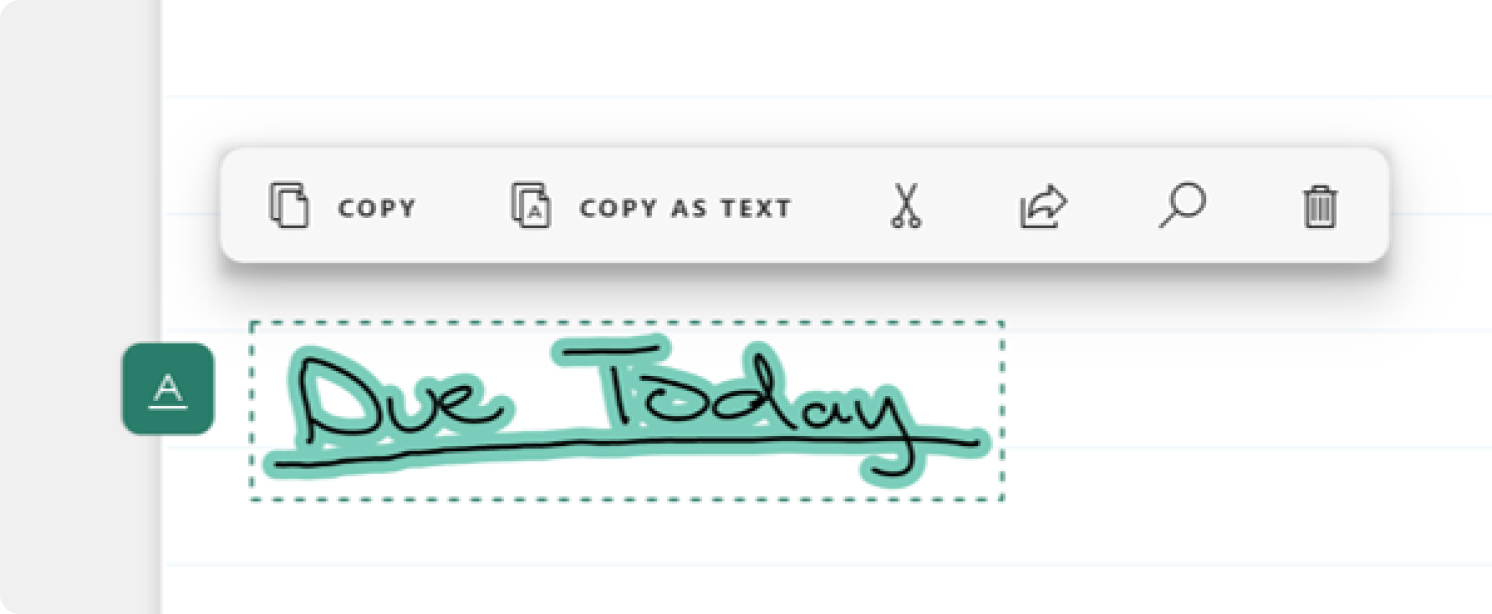
Après avoir sélectionné du contenu, déplacez-le en le faisant glisser avec votre doigt ou votre stylet sur différentes pages ou sur différentes pages, ou effectuez une action à l’aide de la barre d’outils :
| Action | Icône | Description |
|---|---|---|
| Copier |

|
Copie les entrées manuscrites et les autres contenus sélectionnés dans le Presse-papiers, ce qui vous permet de les coller dans le Journal ou toute autre application prenant en charge les entrées manuscrites. |
| Copier en tant que texte |

|
Copie l’entrée manuscrite dans le Presse-papiers sous forme de texte, ce qui vous permet de coller le résultat dans n’importe quelle application. |
| Couper |

|
Coupez votre contenu de la page dans le Presse-papiers afin de pouvoir le coller ultérieurement. |
| Partager |

|
Partage une copie du contenu sélectionné par courrier électronique. Uniquement disponible pour les utilisateurs Microsoft 365 professionnels et scolaires connectés. |
| Filtre |

|
Définit le panneau latéral sur l’icône de l’onglet Cartes  et ajoute un filtre correspondant au type de contenu sélectionné. et ajoute un filtre correspondant au type de contenu sélectionné.Vous pouvez, par exemple, appuyer sur le bouton de filtre après avoir sélectionné une pour créer une table des matières instantanée dans le panneau latéral. |
| Supprimer |

|
Supprime le contenu de la page |