
Important
L’application Microsoft Lens sera retirée des appareils Android à partir du 15 septembre 2025. Après le 15 novembre, Microsoft Lens ne sera plus pris en charge. Découvrez comment utiliser l’application Microsoft Copilot comme alternative.
Cet article s’adresse aux personnes qui utilisent un programme de lecture d’écran tel que Narrateur Windows, JAWS ou NVDA avec des outils ou fonctionnalités Windows et des produits Microsoft 365. Cet article fait partie de l’ensemble de contenu Accessibilité aide et apprentissage, où vous trouverez plus d’informations sur l’accessibilité sur nos applications. Pour obtenir de l’aide générale, visitez le site du Support Microsoft.
Remarque
Cet article a fait son temps et sera bientôt supprimé. Pour éviter les problèmes du type « Page introuvable », nous allons supprimer les liens inutiles. Si vous avez créé des liens vers cette page, nous vous conseillons de les supprimer afin de ne pas désorienter les utilisateurs.
Utilisez Microsoft Lens avec les fonctionnalités d’accessibilité de votre iPhone, telles que VoiceOver, le lecteur d’écran iOS intégré, pour capturer des notes et des informations à partir de tableaux blancs, de menus, de signes, de notes manuscrites ou de tout autre contenu incluant beaucoup de texte. Vous pouvez également capturer des croquis, des dessins et des équations, ainsi que des images sans texte.
Votre iPhone inclut des paramètres d’accessibilité qui peuvent vous aider à adapter votre utilisation de Microsoft Lens. Accédez à Paramètres>d’accessibilitégénérale> pour activer des fonctionnalités telles que Zoom, Prononcer la sélection et pour modifier la taille du texte.
Remarque
- De nouvelles fonctionnalités de Microsoft 365 sont publiées progressivement pour les abonnés de Microsoft 365, de sorte que votre application n’a peut-être pas encore ces fonctionnalités. Pour savoir comment bénéficier plus rapidement des nouvelles fonctionnalités, participez au programme Office Insider.
- Cette rubrique part du principe que vous utilisez le lecteur d’écran iOS intégré, VoiceOver. Pour en savoir plus sur l’utilisation de VoiceOver, visitez le site Accessibilité Apple.
Contenu de cet article
VoiceOver
VoiceOver est le lecteur d’écran intégré sur l’iPhone.
Activation de VoiceOver
Remarque
Cette rubrique part du principe que vous utilisez les mouvements par défaut, et non les paramètres AssistiveTouch personnalisés.
- Appuyez sur le bouton Home.
- Appuyez sur Réglages, Général, Accessibilité, puis VoiceOver.
- Activez VoiceOver.
Créer un raccourci de bouton Home pour VoiceOver
- Appuyez sur le bouton Home.
- Appuyez sur Réglages, Général, puis Accessibilité.
- Faites défiler vers le bas, puis appuyez sur Raccourci de l’accessibilité.
- Appuyez sur VoiceOver.
Pour activer ou désactiver VoiceOver dans le raccourci, appuyez trois fois sur le bouton Accueil .
Lecteur immersif
Le lecteur immersif est un outil qui offre une expérience de lecture en plein écran et vous aide à vous concentrer sur le contenu de vos documents.
Ouvrir le Lecteur immersif
- Après avoir capturé et modifié une image dans Microsoft Lens, balayez vers la droite ou la gauche jusqu’à entendre « Bouton Terminé », puis appuyez deux fois sur l’écran.
- Balayez vers la droite ou la gauche jusqu’à entendre « bouton Lecteur immersif », puis appuyez deux fois sur l’écran. La numérisation des textes à partir d’images pouvant prendre quelques instants, ne vous inquiétez pas si rien ne se produit immédiatement.
Utiliser le Lecteur immersif
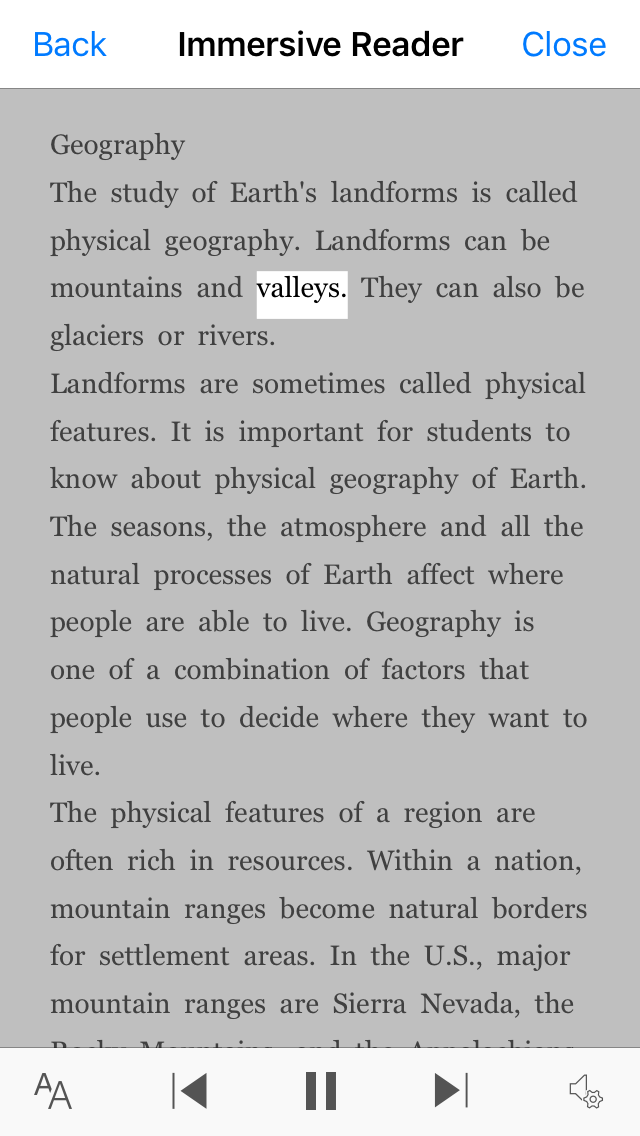
Lorsque le Lecteur immersif est ouvert, l’écran affiche le texte des images numérisées. Effectuez l’une des opérations suivantes :
- Pour que la page vous soit dictée, balayez vers la droite ou la gauche jusqu’à entendre « Bouton lecture », puis appuyez deux fois sur l’écran. À mesure que le narrateur dicte les mots, ceux-ci sont surlignés dans le document.
- Pour suspendre la dictée, balayez vers la droite ou la gauche jusqu’à entendre « Bouton Suspendre », puis appuyez deux fois sur l’écran.
- Pour ignorer une partie de l’audio et commencer à lire à partir du bas de la page, balayez vers la droite ou la gauche jusqu’à entendre « Bouton Passer à l’étape suivante », puis appuyez deux fois sur l’écran.
- Pour rembobiner l’audio, balayez vers la droite ou la gauche jusqu’à entendre « Bouton Retour rapide », puis appuyez deux fois sur l’écran.
L’expérience de lecture fonctionne mieux en anglais.
Modifier les paramètres de texte
Le lecteur immersif dispose de plusieurs options pour vous aider à consommer le texte à l’écran comme vous le souhaitez. Pour ouvrir les paramètres de texte, balayez vers la droite ou la gauche jusqu’à entendre « bouton texte », appuyez deux fois sur l’écran et effectuez l’une des opérations suivantes :
Pour modifier le paramètre bascule Espacement de texte large , appuyez deux fois sur l’écran. Ce paramètre définit l’espacement de la police. L’espacement régulier est utilisé dans la plupart des livres et documents. L’espacement large augmente l’espace entre les caractères ainsi qu’entre les lignes.
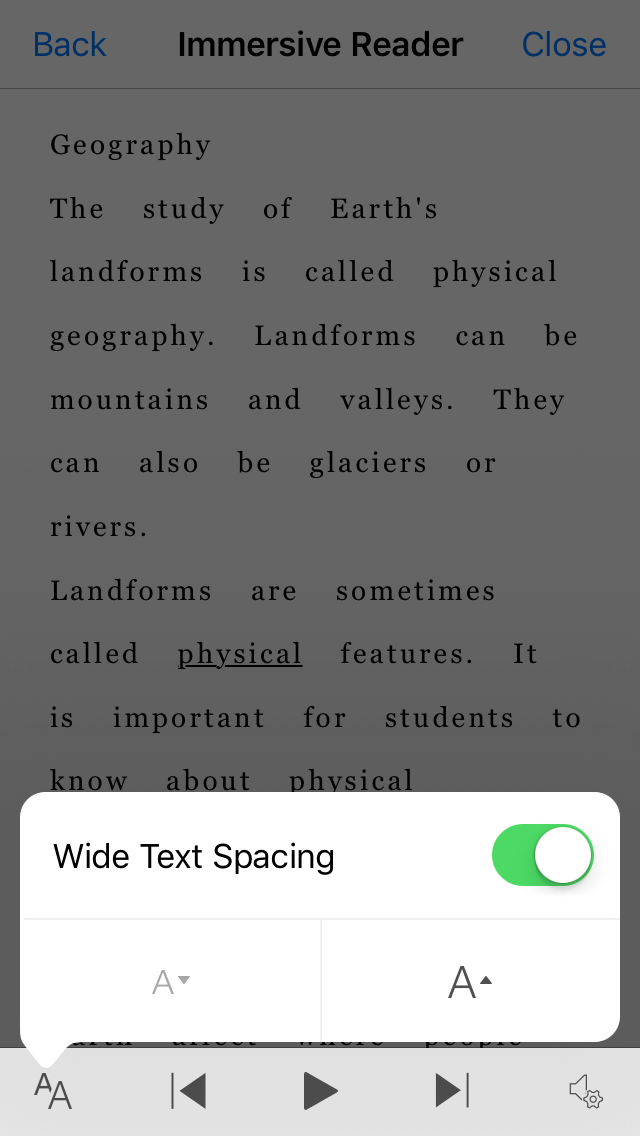
Pour modifier la taille du texte, balayez vers la droite ou la gauche jusqu’à entendre « Augmenter la taille du texte » ou « Réduire la taille du texte », puis appuyez deux fois sur l’écran pour augmenter ou réduire la taille d’un petit élément.
Essayez les paramètres de taille du texte en combinaison avec l’espacement du texte jusqu’à ce que vous trouviez une combinaison qui vous convient.
Options vocales
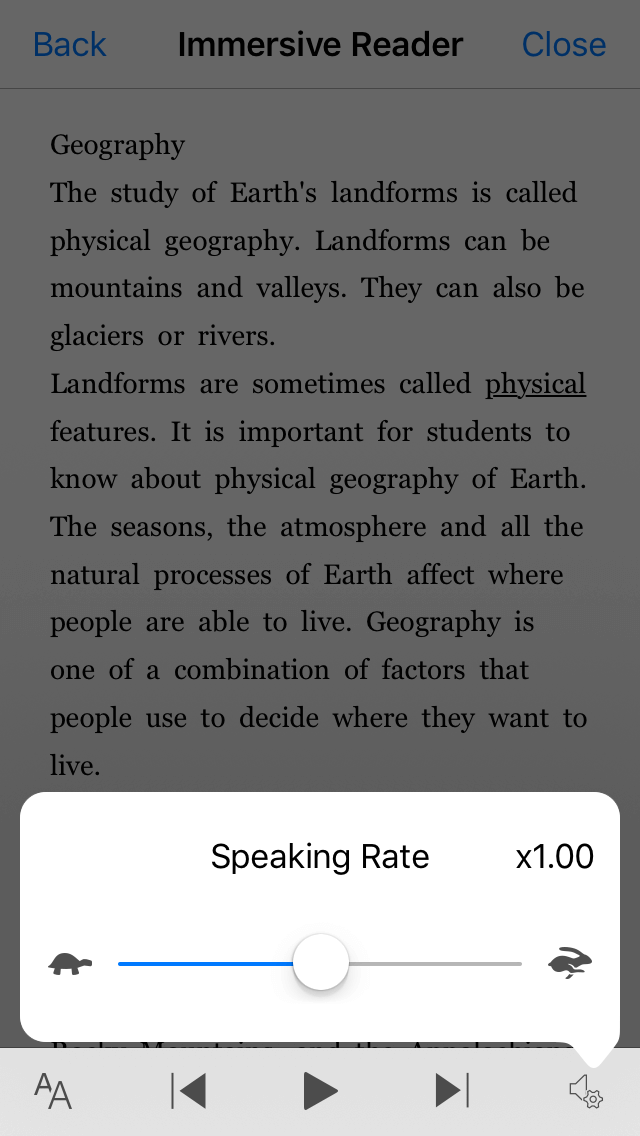
Pour modifier la vitesse d’élocution du Lecteur immersif, balayez vers la droite ou la gauche jusqu’à entendre « Bouton Parler », appuyez deux fois sur l’écran et balayez vers le haut ou vers le bas pour ajuster la vitesse dans le curseur Débit de parole. Le curseur vous permet de contrôler la vitesse selon vos préférences personnelles. Pour fermer le curseur, appuyez sur l’écran. Lorsque vous entendez « Masquer la fenêtre contextuelle », appuyez deux fois sur l’écran.
Voir aussi
Utiliser un lecteur d’écran pour explorer et parcourir Microsoft Lens
Tâches de base pouvant être effectuées à l’aide d’un lecteur d’écran avec Microsoft Lens
Configurer votre appareil pour l’utiliser avec l’accessibilité dans Microsoft 365
Support technique pour les clients présentant un handicap
L’objectif de Microsoft est d’offrir la meilleure expérience possible à tous ses clients. Si vous rencontrez un handicap ou que vous avez des questions relatives à l’accessibilité, veuillez contacter Microsoft Answer Desk Accessibilité pour obtenir une assistance technique. Les membres de l’équipe du support Answer Desk Accessibilité sont formés à l’utilisation des technologies d’assistance les plus répandues et peuvent vous offrir une aide en anglais, en espagnol, en français et en langue des signes américaine. Accédez au site Microsoft Answer Desk Accessibilité pour connaître les informations de contact pour votre pays ou région.
Si vous êtes un utilisateur au sein d’un organisme gouvernemental, d’une PME ou d’une grande entreprise, veuillez contacter Answer Desk Accessibilité pour les entreprises.