

Vous avez été invité à faire une nouvelle présentation et Microsoft Copilot peut vous aider ! Pour cet exemple, nous allons imaginer que vous êtes un paysagiste professionnel et qu’on vous a demandé de présenter à une organisation communautaire locale sur les tulipes.
Commencer à partir d’un plan
Souvent, la meilleure façon de préparer une nouvelle présentation consiste à créer un plan de ce que vous prévoyez de couvrir. Pour notre exemple, nous allons commencer par Copilot dans OneNote.
Démarrez OneNote.
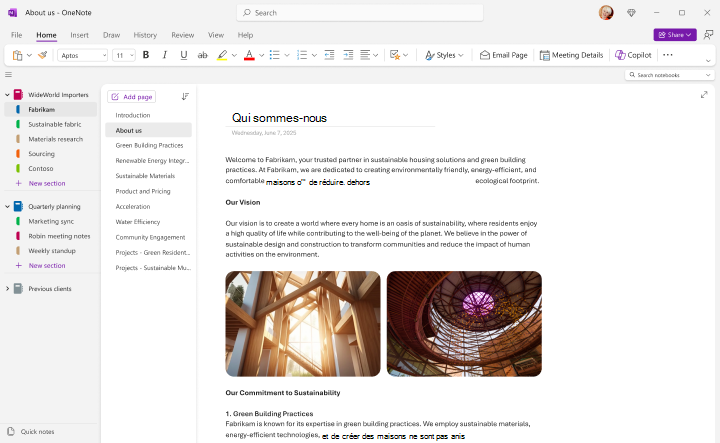
Accédez à la section dans laquelle vous souhaitez que le plan de votre présentation soit actif.
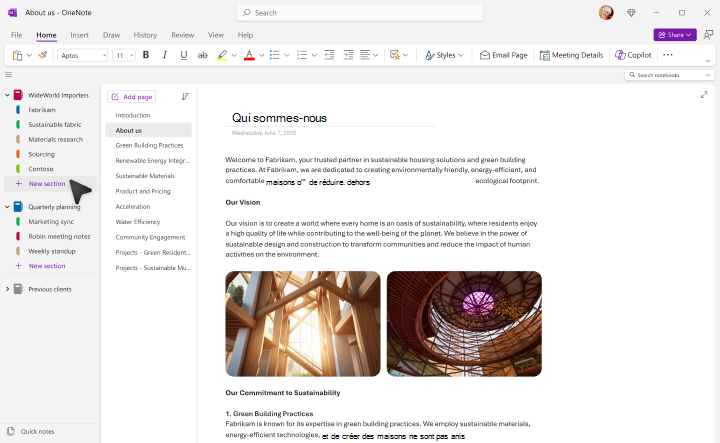
Créez une page pour votre présentation.
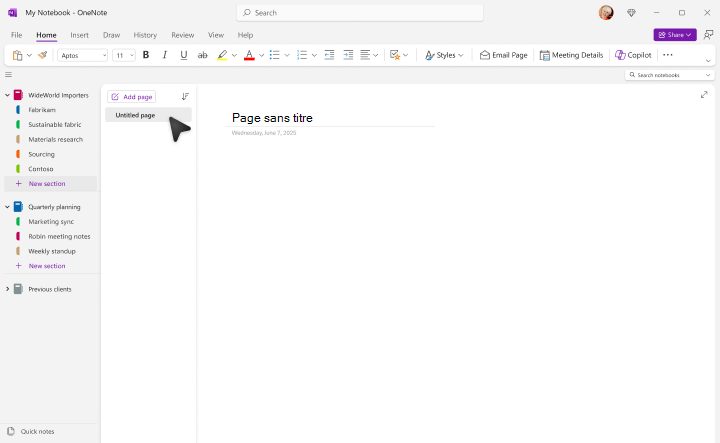
Démarrez Copilot à partir du ruban.
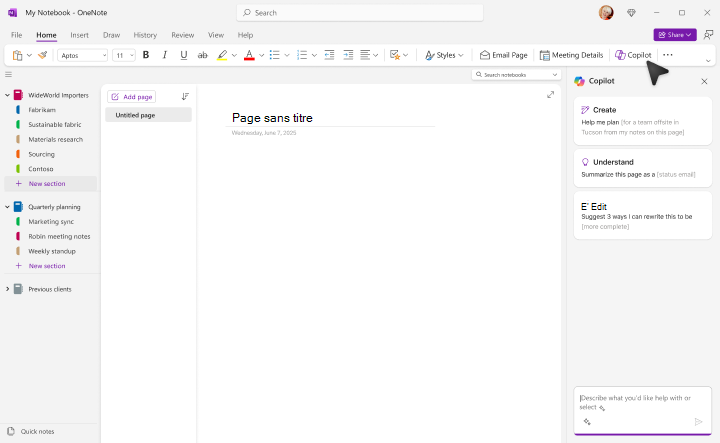
Le volet Copilot s’ouvre sur la droite, en attendant votre invite. Vous pouvez utiliser le langage naturel, et plus vous pouvez donner de détails à Copilot, plus vos résultats seront meilleurs.
Vous pouvez simplement entrer :
Create an outline for a 45-minute presentation on tulips.
Mais vous obtiendrez de meilleurs résultats si vous faites deux autres choses.
Donnez-lui un contexte
Commencez par lui indiquer le rôle que vous souhaitez que Copilot joue dans la création de ce contenu.
Agir en tant que paysagiste professionnel. Créez un plan pour une présentation de 45 minutes sur les tulipes.
En définissant d’abord ce contexte, vous indiquez à l’IA comment vous souhaitez que le contenu soit encadré.
Donnez-lui plus de détails
Essayez d’ajouter à votre invite des détails sur ce que vous souhaitez qu’elle couvre et qui est le public.
Agir en tant que paysagiste professionnel s’adressant à un groupe de membres de la communauté intéressés. Créez un plan pour une présentation de 45 minutes sur les tulipes. Incluez des sections sur l’histoire de la fleur, les différents types, le meilleur moment pour planter, les soins et l’alimentation.
Maintenant, lorsque vous exécutez l’invite, vous obtenez une réponse plus détaillée.
Conseil
N’ayez pas peur de jouer avec les détails : ajoutez ou supprimez des détails, modifiez l’ordre, essayez différents contextes.
Si vous êtes satisfait (ou surtout satisfait) du brouillon de plan créé par Copilot, sélectionnez le bouton Copier dans le volet Copilot et collez le plan sur votre page OneNote.
Révision et modification
Vous allez maintenant ajouter vos propres touches. Parcourez le plan et ajoutez ou supprimez des éléments comme vous le souhaitez.
Conseil
OneNote excelle en tant qu’outil de recherche. N’ayez pas peur d’ajouter vos propres notes, de copier du contenu à partir de sites web ou d’ajouter d’autres supports à la page qui vous seront utiles lors de la préparation de votre présentation.
Créer votre document
Lorsque vous êtes satisfait de votre plan, il est temps de créer des documents pour le public. Sélectionnez votre plan dans OneNote et copiez-le dans le Presse-papiers. Ouvrez ensuite Microsoft Word à un nouveau document vide.
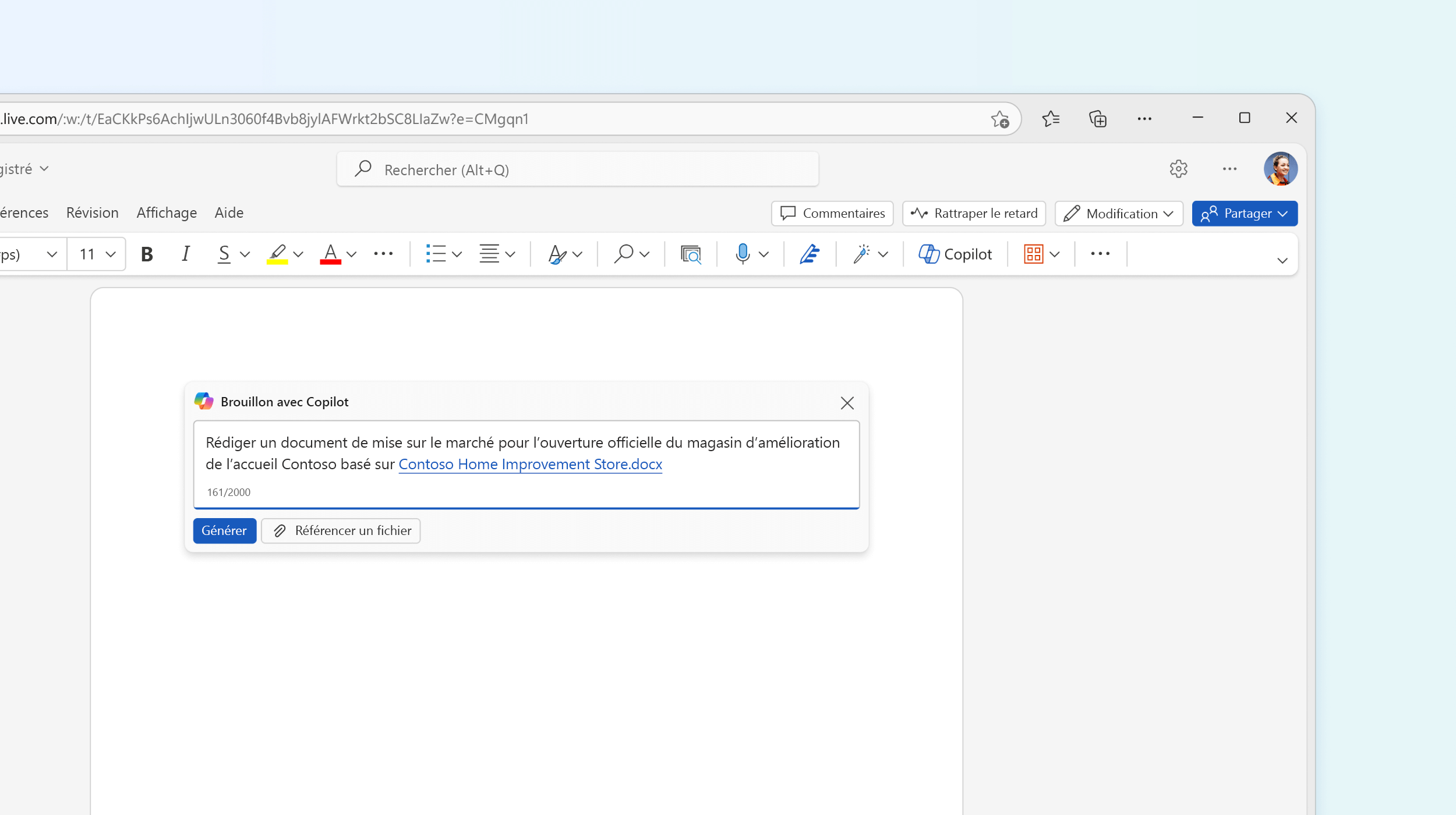
Lorsque Word s’ouvre, la boîte de dialogue Copilot doit s’afficher. Nous allons lui donner une invite :
Agir en tant que paysagiste professionnel en créant un article pour un public de membres de la communauté intéressés. Rendez-le clair, simple et attrayant. Basez-le sur ce plan : <coller le plan à partir de OneNote>.
Copilot rédigera un article pour vous en fonction du plan de votre présentation.
Enregistrer sur OneDrive
Avant de passer beaucoup de temps à modifier votre document, enregistrez-le dans OneDrive. Cela permet de s’assurer que votre travail est enregistré au fur et à mesure et qu’il est essentiel à notre dernière étape de préparation de la présentation.
Révision et modification
Parcourez l’article et assurez-vous que ce que Copilot a ajouté correspond à ce que vous vouliez. Modifiez pour la voix et le ton et assurez-vous que tous les faits ajoutés sont exacts. Supprimez tout ce que vous ne voulez pas et ajoutez tout ce qu’il a manqué.
Conseil
Vous pouvez demander à Copilot d’ajouter du contenu si vous le souhaitez. Placez le curseur à l’emplacement souhaité de ce contenu, puis cliquez sur le bouton Copilot. Dites-lui ce que vous voulez.
Add two paragraphs about other plants that look good with tulips.
Ajouter des images
Demandez à Copilot de le faire et Add an image of a Tulip il trouvera et suggérera des images appropriées à ajouter au document.
Conseil
Pour plus d’informations sur l’ajout d’images par Copilot à votre document, consultez Ajouter une image avec Copilot dans Word.
Create la présentation
Il est maintenant temps de laisser Copilot dans PowerPoint se mettre au travail.
- Ouvrez PowerPoint à une nouvelle présentation vide.
- Sélectionnez Copilot dans le ruban.
- Dans la zone d’invite, tapez fichier Create presentation from .
- Sélectionnez un fichier dans la liste des suggestions ou commencez à taper le nom du fichier si celui que vous souhaitez n’apparaît pas automatiquement.
Copilot dans PowerPoint créera un brouillon de présentation basé sur votre document Word, avec des images et des notes du présentateur.
Révision et modification
Comme toujours, il est important de passer en revue le brouillon créé par Copilot. Ajoutez les diapositives ou informations supplémentaires souhaitées, supprimez-en les. Ajoutez votre propre expertise le cas échéant.
Si vous souhaitez modifier l’une des images que Copilot a ajoutées, cliquez avec le bouton droit sur l’image et sélectionnez Modifier l’image.
Conseil
Pratiquez-vous avec l’entraîneur de conférencier
Lorsque vous êtes satisfait de la présentation, vous voudrez peut-être la pratiquer une ou deux fois avec l’entraîneur du présentateur avant le grand jour. Pour plus d’informations, voir : Répétez votre diaporama avec l'entraîneur présentateur.
Faites un essai !
La prochaine fois que vous avez une présentation à créer, laissez Copilot vous aider à chaque étape du processus.
En savoir plus
Bienvenue dans Copilot dans PowerPoint