
Introduction
Cet article contient des informations sur la procédure de résolution des problèmes liés à la connexion aux applications Microsoft Office pour Mac, iPad, iPhone ou iPod Touch. Cet article contient également des ressources destinées aux administrateurs informatiques pour traiter les rapports sur les problèmes de Services ADFS (AD FS) spécifiques à Office pour les plateformes Apple, iOS et Mac.
Dans ce tableau, recherchez le problème rencontré, puis examinez la recommandation correspondante. Pour plus d’informations, consultez les sections sous le tableau.
| Problème | Recommandation |
|---|---|
| Problème 1 : Message « Méthode d’authentification inconnue » lorsque vous essayez de vous connecter à une application Office pour iOS ou Mac | Pour résoudre ce problème, votre administrateur doit contacter le fournisseur de votre serveur de fédération non-Microsoft pour vérifier la configuration. |
| Problème 2 : « Une erreur s’est produite. Contactez votre administrateur » lorsque vous essayez de vous connecter à une application Office pour iOS ou Mac | Pour résoudre ce problème, contactez votre administrateur et pointez vers cet article. |
| Problème 3 : Message d’erreur « Une erreur s’est produite, jeton SAML non valide » lorsque vous essayez de vous connecter à une application Office pour iOS ou Mac | Pour résoudre ce problème, contactez votre administrateur et pointez vers cet article. |
| Problème 4 : Message d’erreur « Il y a un problème avec votre compte, veuillez réessayer plus tard » lorsque vous essayez de vous connecter à une application Office pour iOS ou Mac | Les utilisateurs peuvent effectuer une mise à jour vers la dernière version des applications Mac ou iOS disponibles. Si ceci ne résout pas le problème, contactez votre administrateur et pointez vers cet article. |
| Problème 5 : La page de connexion réapparaît continuellement lorsque vous essayez de vous connecter à l’une des applications Microsoft 365 pour iOS ou Mac | Pour résoudre ce problème, contactez votre administrateur et pointez vers cet article. |
Informations complémentaires
Problème 1 : Message « Méthode d’authentification inconnue » lorsque vous essayez de vous connecter à une application Office pour iOS ou Mac
Cette erreur peut se produire dans une topologie où une entreprise a fédéré un serveur AD FS avec Azure Active Directory pour la connexion à Microsoft 365, et a également fédéré le serveur AD FS avec un autre serveur non-Microsoft Federation tel que Shibboleth. Lorsque des applications Office pour Mac et iOS se connectent, Azure Active Directory envoie un paramètre dans la demande de connexion à AD FS qui demande l’authentification par formulaire. Lorsque les services AD FS relaient cette demande au serveur de fédération non-Microsoft, il se peut qu’il ne soit pas en mesure d’interpréter ce paramètre et qu’il affiche une erreur à l’utilisateur, avant même qu’il ne soit invité à se connecter.
Pour résoudre ce problème, contactez le fournisseur de votre serveur de fédération non-Microsoft.
Problème 2 : « Une erreur s’est produite. Contactez votre administrateur » lorsque vous essayez de vous connecter à une application Office pour iOS ou Mac
Les utilisateurs ne peuvent pas se connecter si le client utilise AD FS et que l’authentification basée sur les formulaires est désactivée sur le serveur AD FS. Ils reçoivent le message d’erreur suivant :
Une erreur s’est produite
Une erreur s’est produite. Pour plus d’informations, contactez votre administrateur.
Détails de lʼerreur :
- ID d’activité : 00000000-0000-0000-c32d-00800000005e
- Partie de confiance : Plateforme d’identités de Microsoft Office 365
- Heure d’erreur : <Date><Heure>
- Cookie : activé
- Chaîne de l’agent utilisateur : Mozilla/5.0 (Windows NT 6.3 ; WOW64)
- AppleWebKit/537.36 (KHTML, comme Gecko)
- Chrome/38.0.2125.111 Safari/537.36
Dans certaines configurations AD FS, l’authentification basée sur les formulaires peut ne pas être activée par l’administrateur sur le serveur AD FS. Cela empêche les clients Mac de se connecter comme l’exige le processus d’authentification.
Pour résoudre ce problème, configurez AD FS pour qu’il utilise l’authentification basée sur les formulaires comme forme d’authentification secondaire. Pour cela, suivez la procédure adaptée à la version que vous utilisez.
REMARQUE : Les méthodes d’authentification actuellement configurées peuvent rester inchangées. Par exemple, si l’Authentification Windows intégrée est configurée comme méthode d’authentification principale, elle peut le rester.
Si vous utilisez AD FS 2.0
Activez l’authentification basée sur les formulaires en suivant les étapes décrites dans la rubrique Microsoft TechNet suivante :
AD FS 2.0 : Procédure pour modifier le type d’authentification locale
Si vous utilisez AD FS dans Windows Server 2012 R2
Procédez comme suit :
Dans le Gestionnaire de serveur sur le serveur AD FS 3.0, cliquez sur Outils, puis sélectionnez Gestion AD FS.
Dans le composant logiciel enfichable AD FS, cliquez sur Stratégies d’authentification.
Dans la section Authentification principale , cliquez sur Modifier en regard de Paramètres généraux.
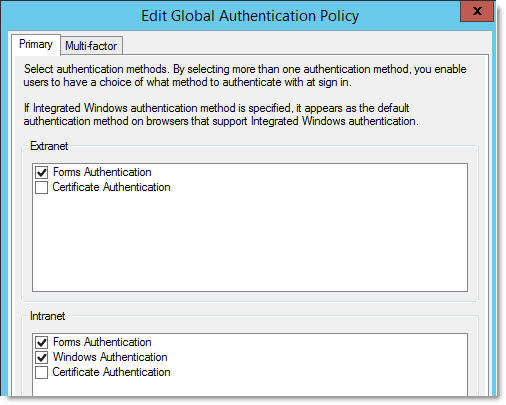
Dans la boîte de dialogue Modifier la stratégie d’authentification globale, cliquez sur l’onglet Principal, puis sous Extranet et Intranet, activez la case activée Authentification par formulaires.
Problème 3 : Message d’erreur « Une erreur s’est produite, jeton SAML non valide » lorsque vous essayez de vous connecter à une application Office pour iOS ou Mac
Lorsque vous essayez de vous connecter, le message d’erreur suivant s’affiche :
- Une erreur s’est produite, jeton SAML non valide.
L’erreur complète peut se présenter comme suit :
- Nous avons reçu une mauvaise demande.
- Informations techniques supplémentaires :
- ID de corrélation : 82121251-3634-4afb-8014-fb5298d6f2c9
- Horodateur : 2014-11-01 00:25:35Z
- AADSTS50008 : le jeton SAML n’est pas valide
Il s’agit d’un problème connu dans Azure Active Directory. Un correctif est attendu prochainement. En attendant, vous pouvez exécuter le script Windows PowerShell suivant pour résoudre le problème.
REMARQUE : Vous devez exécuter le script PowerShell une fois pour chaque domaine fédéré affecté.
Procédez comme suit :
Assurez-vous que vous disposez du dernier module Azure Active Directory pour Windows PowerShell. Pour plus d’informations, reportez-vous au site web Microsoft Office à l’adresse suivante :
Applets de commande Windows PowerShell pour la gestion et le déploiement de Microsoft 365Exécutez la commande suivante dans PowerShell sur le serveur AD FS :
Update-MsolFederatedDomain -DomainName [domaine vérifié]
Problème 4 : Message d’erreur « Il y a un problème avec votre compte, veuillez réessayer plus tard » lorsque vous essayez de vous connecter à une application Office pour iOS ou Mac
Les administrateurs qui ont configuré AD FS 2012 R2 pour permettre aux utilisateurs de se connecter à l’aide d’un autre identificateur d’utilisateur, tel que leur adresse de messagerie, peuvent rencontrer cette erreur. Les utilisateurs se connectent généralement à l’aide de leur nom d’utilisateur principal (UPN). Nous travaillons sur une mise à jour des applications Mac et iOS pour prendre en charge la connexion à l’aide d’un autre identifiant d’utilisateur.
Pour résoudre ce problème, effectuez une mise à jour vers la dernière version des applications Mac et iOS. Vérifiez la configuration d’AD FS 2012 R2 pour permettre aux utilisateurs de se connecter à l’aide d’un autre identificateur d’utilisateur.
Problème 5 : La page de connexion réapparaît continuellement lorsque vous essayez de vous connecter à l’une des applications Microsoft 365 pour iOS ou Mac
IMPORTANT : En raison d’une atténuation temporaire dans Azure Active Directory, certains utilisateurs qui se sont connectés avec succès entre le 30 octobre 2014 et le 2 décembre 2014 peuvent commencer à rencontrer ce problème après le 2 décembre 2014. Assurez-vous que la mise à jour mentionnée ci-dessous a été installée.
Lorsqu’un utilisateur se connecte à l’une des applications Microsoft 365 pour iOS ou Mac, il entre son nom d’utilisateur et son mot de passe sur la page de connexion. La page de connexion réapparaît et invite l’utilisateur à entrer à nouveau son nom d’utilisateur et son mot de passe. Ce problème peut se produire si vous utilisez un serveur AD FS 2.0 auquel manquent des mises à jour critiques.
Installez la mise à jour décrite dans l’article suivant de la Base de connaissances Microsoft sur le serveur AD FS 2.0 :
Exclusion de responsabilité de tiers
Les produits tiers mentionnés dans le présent article proviennent de sociétés indépendantes de Microsoft. Microsoft ne fournit aucune garantie, implicite ou autre, relative aux performances et à la fiabilité de ces produits.
Vous avez encore besoin d’aide ? Accédez à Microsoft Community.