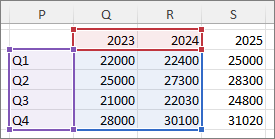
Après la création d’un graphique, vous devrez peut-être ajouter une série de données supplémentaire au graphique. Une série de données est une ligne ou une colonne de nombres entrés dans une feuille de calcul et tracés dans votre graphique, comme une liste de bénéfices trimestriels d’entreprise.
Les graphiques dans Office sont toujours associés à une feuille de calcul Excel, même si vous les avez créés dans un autre programme, tel que Word. Si votre graphique se trouve dans la même feuille de calcul que les données que vous avez utilisées pour créer le graphique (également appelées données sources), vous pouvez rapidement faire glisser le pointeur autour des nouvelles données dans la feuille de calcul pour les ajouter dans le graphique. Si votre graphique se trouve sur une feuille séparée, vous devez utiliser la boîte de dialogue Sélectionner une source de données pour ajouter une série de données.
Remarque
Si vous recherchez des informations sur l’ajout ou la modification d’une légende de graphique, reportez-vous à la rubrique Ajouter une légende à un graphique.
Ajouter une série de données à un graphique sur la même feuille de calcul
- Dans la feuille de calcul qui contient vos données de graphique, dans les cellules situées directement en regard ou en dessous des données sources existantes pour le graphique, entrez la nouvelle série de données à ajouter.
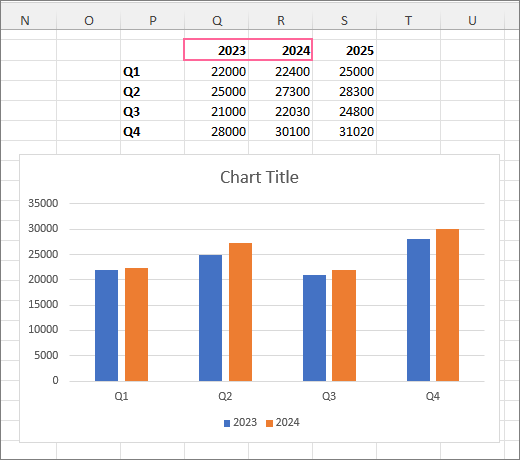
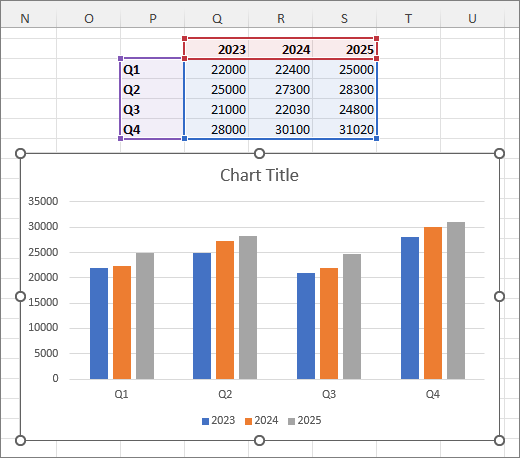
Dans cet exemple, le graphique qui montre les données de ventes trimestrielles de 2023 et 2024, et nous venons d’ajouter une nouvelle série de données à la feuille de calcul pour 2025. Notez que le graphique n’affiche pas encore la série de données 2025.
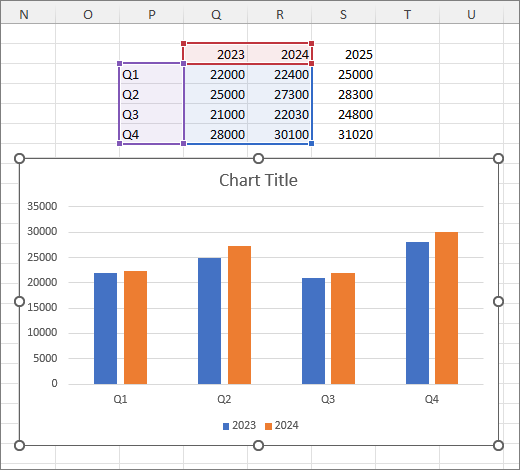
- Sélectionnez le graphique. Les données sources actuellement affichées sont sélectionnées dans la feuille de calcul, avec des poignées de redimensionnement.
- Dans la feuille de calcul, faites glisser les poignées de redimensionnement pour inclure les nouvelles données.
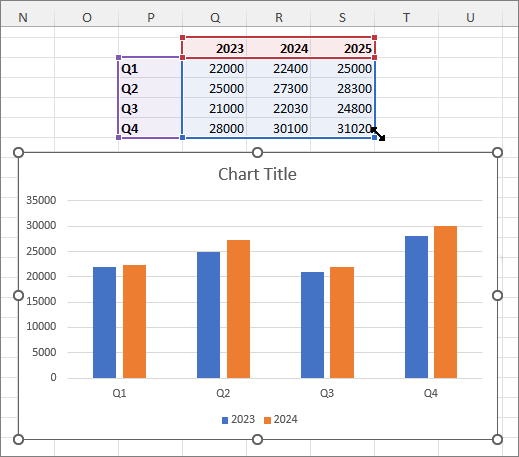
Le graphique est mis à jour automatiquement et affiche la nouvelle série de données que vous avez ajoutée.
Remarque
Si vous souhaitez simplement afficher ou masquer les séries de données individuelles affichées dans votre graphique (sans modifier les données), consultez :
Ajouter une série de données à un graphique sur une feuille distincte
Si votre graphique se trouve dans une feuille de calcul distincte, le glissement peut ne pas être le meilleur moyen d’ajouter une nouvelle série de données. Dans ce cas, vous pouvez entrer les nouvelles données du graphique dans la boîte de dialogue Sélectionner la source de données.
- Dans la feuille de calcul qui contient vos données de graphique, dans les cellules situées directement en regard ou en dessous des données sources existantes pour le graphique, entrez la nouvelle série de données à ajouter.
- Sélectionnez la feuille de calcul contenant votre graphique.
- Cliquez avec le bouton droit sur le graphique, puis choisissez Sélectionner des données.

La boîte de dialogue Sélectionner la source de données s’affiche dans la feuille de calcul qui contient les données sources du graphique.
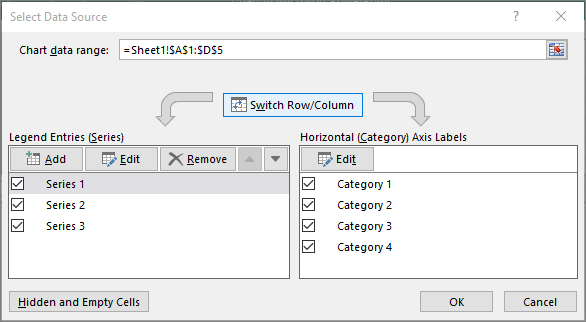
- En laissant la boîte de dialogue ouverte, sélectionnez dans la feuille de calcul, puis cliquez et faites glisser pour sélectionner toutes les données que vous souhaitez utiliser pour le graphique, y compris les nouvelles séries de données.
La nouvelle série de données apparaît sous Entrées de légende (série) dans la boîte de dialogue Sélectionner la source de données . - Cliquez sur OK pour fermer la boîte de dialogue et revenir à la feuille de graphique.
Remarque
Si vous souhaitez simplement afficher ou masquer les séries de données individuelles affichées dans votre graphique (sans modifier les données), consultez :
Voir aussi
Sélectionner des données à inclure dans un graphique
Ajouter une légende à un graphique