
Via les options de recherche, vous pouvez personnaliser des options pour répondre à vos besoins en matière de recherche, par exemple, pour inclure ou exclure des manuels de référence ou des sites de recherche. Vous pouvez activer des services pour la recherche, ajouter de nouveaux services et en supprimer de votre ordinateur. Vous pouvez également activer le contrôle parental pour protéger vos enfants contre du contenu inapproprié ou choquant.
Conseil
Si vous utilisez Word pour Microsoft 365, vous souhaiterez peut-être jeter un coup d’œil à la fonctionnalité Recherche portant un nom similaire, mais beaucoup plus puissante. Vous pouvez en savoir plus sur Rechercher facilement votre article dans Word
Étape 1 : trouver la fonctionnalité de recherche
Cliquez sur Examiner>la recherche.
Pour Outlook, l’onglet Révision s’affiche uniquement dans l’inspecteur de messages. Vous devez donc commencer par créer un nouveau message.
Étape 2 : Trouver les options de recherche
En bas du volet Office Rechercher, cliquez sur Options de recherche.
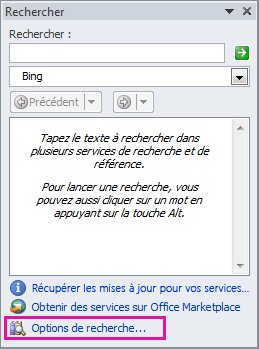
Une autre façon de trouver les options de recherche est de cliquer surCentre de gestion de la confidentialité Options des fichiers>>. Cliquez ensuite sur le bouton Paramètres du Centre de gestion de la confidentialité pour ouvrir la boîte de dialogue Centre de gestion de la confidentialité . Cliquez maintenant sur l’onglet Options de confidentialité , puis sur le bouton Options de recherche .
Étape 3 : Définir les options de recherche souhaitées
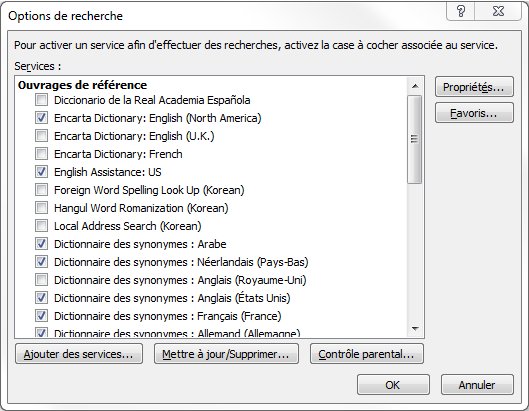
Effectuez au moins l’une des opérations suivantes :
- Pour activer ou supprimer des services de recherche, cochez ou décochez les cases souhaitées, puis cliquez sur OK.
- Pour ajouter des services de recherche, cliquez sur Ajouter des services, sélectionnez ou tapez l’adresse Internet du service souhaité dans la zone Adresse, puis cliquez sur Ajouter. Le service est automatiquement activé pour la recherche, et il s’affiche dans la liste Rechercher lors de la prochaine ouverture du volet Office Rechercher.
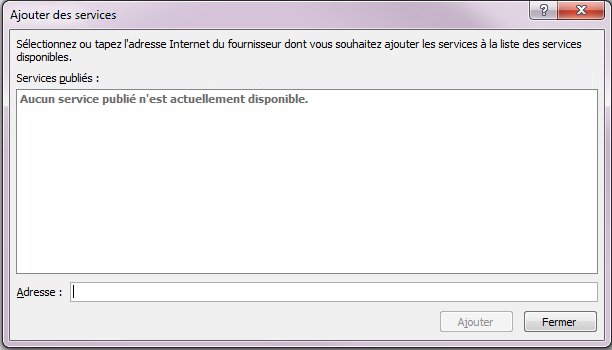
- Pour ajouter un site Microsoft SharePoint Portal Server, tapez ou copiez-collez l’URL suivante dans la zone Adresse :
http://your répertoire racine/_vti_bin/search.asmx
- Pour supprimer un fournisseur de services et tous ses services de recherche, cliquez sur Mettre à jour/supprimer, sélectionnez le fournisseur à supprimer, puis cliquez sur Supprimer>Fermer.
- Pour activer le contrôle parental, cliquez sur Contrôle parental, sélectionnez les options souhaitées, puis cliquez sur Fermer.