
Vous pouvez insérer un lien hypertexte de base dans n’importe quel document Office sur un appareil mobile. Dans Word, vous pouvez également entrer le texte d’affichage pour toute URL que vous insérez.
PowerPoint vous permet également d’entrer du texte d’affichage pour toute URL que vous insérez.

|
Pour voir cette fonctionnalité dans PowerPoint, vous devez être office Insider Les insiders sont des abonnés Microsoft 365 qui ont un aperçu précoce des nouvelles fonctionnalités chaque mois et aident l’équipe Office à les évaluer. Devenez insider. |
|---|
Dans n’importe quel document Office
Vous pouvez ajouter un lien hypertexte de base dans un document Office sur un appareil mobile en tapant simplement une URL valide suivie d’un retour chariot. Par exemple, tapez www.wikipedia.com ou http://wikipedia.com, puis appuyez sur le bouton Retour . Office reconnaît le texte en tant qu’URL et insère un lien hypertexte.
Dans Word et PowerPoint
En plus de créer un lien web « http » de base, vous pouvez également utiliser la syntaxe « mailto » pour créer un lien qui ouvre un message électronique lorsque vous cliquez dessus. (Exemple : info@contoso.com)
Sur votre tablette ou téléphone Android
- Sur votre tablette Android, appuyez sur l’onglet Insertion .

Sur votre téléphone Android, appuyez sur l’icône Modifier icône en haut de votre écran, appuyez sur Accueil, puis sur Insérer.
 - Appuyez sur Lien.

- Entrez le texte à afficher et l’adresse de votre lien.
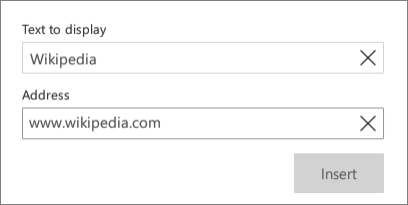
- Appuyez sur Insertion.
Sur votre iPad ou iPhone
En plus de créer un lien web « http » de base, vous pouvez également utiliser la syntaxe « mailto » pour créer un lien qui ouvre un message électronique lorsque vous cliquez dessus. (Exemple : info@contoso.com)
- Sur votre iPhone, appuyez sur Modifier modifier en haut de votre écran, puis appuyez sur Accueil.
- Appuyez sur Insérer un>lien.
- Entrez l’adresse de votre lien et le texte à afficher.
- Sur votre iPhone, appuyez sur Terminé. Sur votre iPad, appuyez simplement en dehors de la boîte de dialogue pour le faire disparaître.
Sur votre tablette ou téléphone Windows
- Sur votre tablette Windows, appuyez sur l’onglet Insertion .

Sur votre téléphone Windows, appuyez sur Plus plus en bas à droite de votre écran, appuyez sur Accueil, puis sur Insérer.
 - Appuyez sur Lien.
- Entrez le texte à afficher et l’adresse de votre lien.
- Appuyez sur Insertion.