
La gestion d’un calendrier chargé peut s’avérer fastidieuse, en particulier lorsque de nouveaux événements entrants entrent en conflit avec des événements existants. Pour vous aider à rester organisé, Copilot peut reprogrammer des rendez-vous personnels et des réunions individuelles (réunions avec vous et une autre personne) en cas de conflit, réduisant ainsi l’effort manuel que vous devez fournir pour que votre planification se déroule sans heurts.
Vous avez le contrôle
Vous décidez des dates et heures acceptables si Copilot doit reprogrammer pour vous, et vous pouvez case activée ce que Copilot a reprogrammé dans le volet de notifications Outlook à tout moment. Les notifications par email seront bientôt disponibles également, pour vous tenir informé. Et comme toujours, vous pouvez modifier la date et l’heure de vos événements à partir de votre calendrier quand vous le souhaitez.
Activer l’option Replanifier automatiquement avec Copilot
Vous pouvez faire en sorte que Copilot replanifie automatiquement des événements ou des séries lors de l’utilisation du nouvel Outlook pour Windows, de Outlook sur le web ou du Calendar Microsoft 365 dans Microsoft Teams.
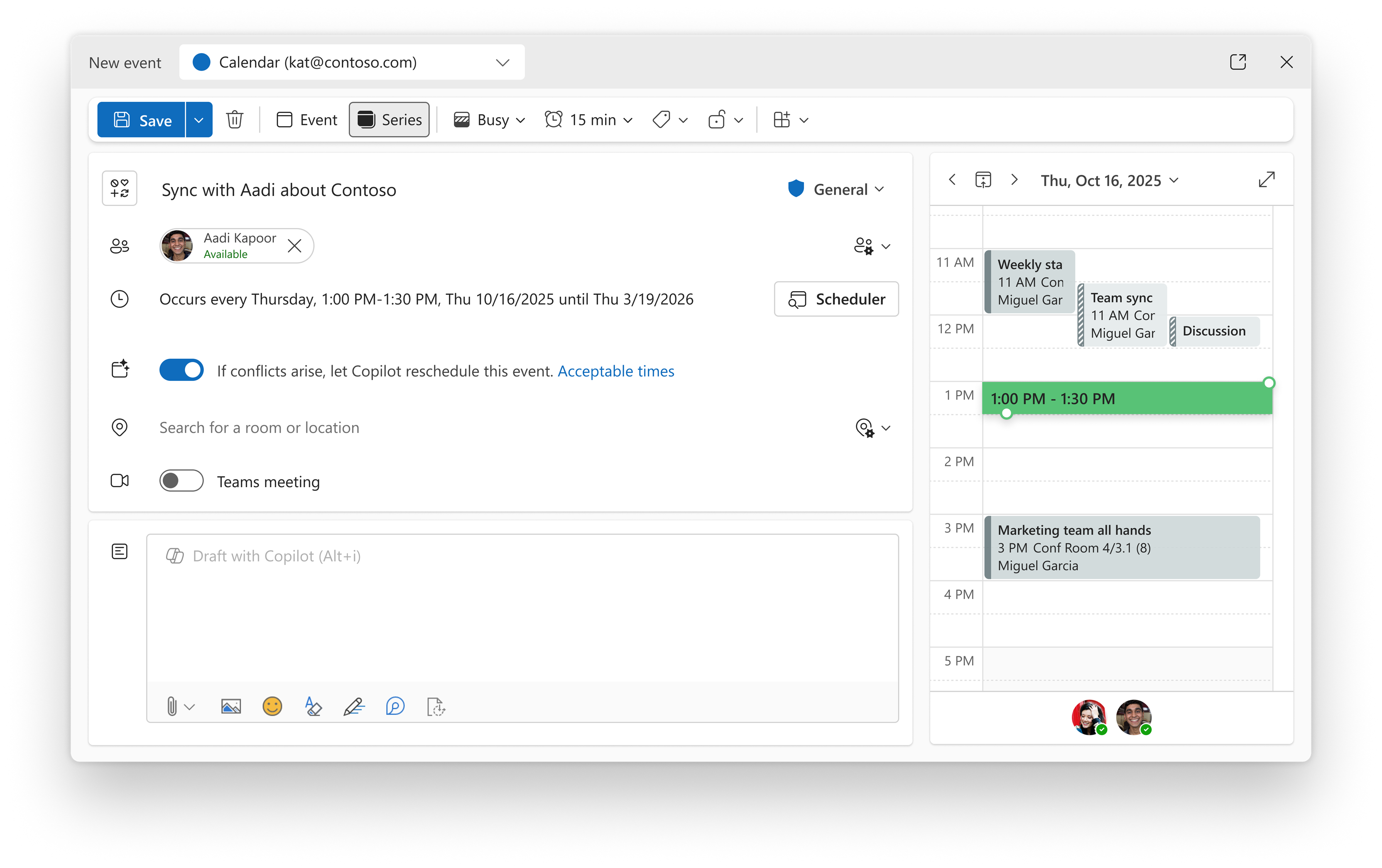
- Créez un événement ou une série, ou ouvrez un événement ou une série déjà existante.
- Activer Si des conflits surviennent, laissez Copilot replanifier cet événement.
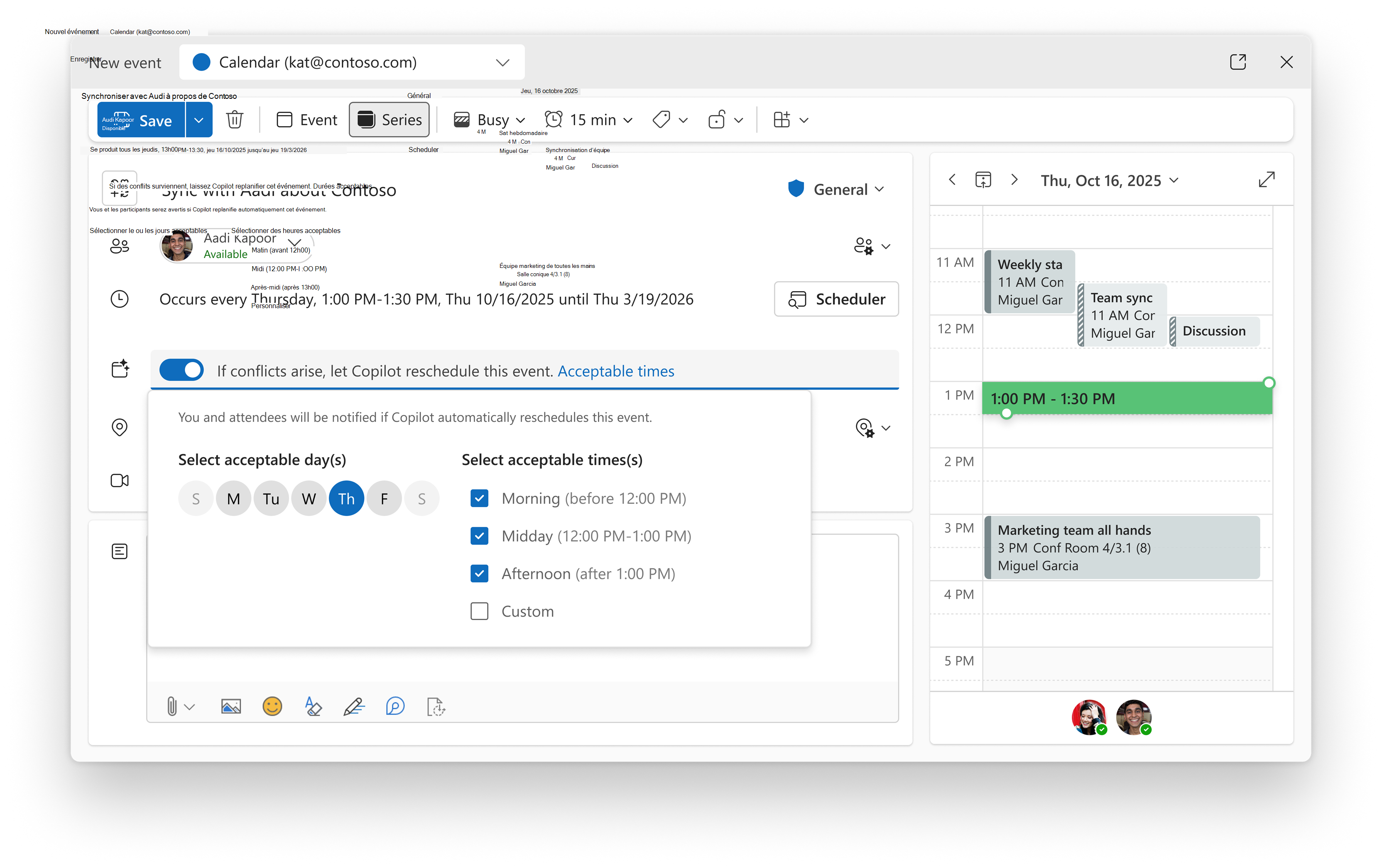
- Sélectionnez vos jours et heures acceptables pour trouver les meilleures alternatives si Copilot doit reprogrammer pour vous (cette étape est facultative, mais vous obtiendrez de meilleurs résultats si vous choisissez des jours et des heures).
Quelques précisions sur la reprogrammation automatique et les séries
Si vous créez une nouvelle série et que la replanification automatique avec Copilot est désactivée, vous ne pouvez pas l’activer pour une seule instance de la série ultérieurement.
Si vous créez une nouvelle série et activez la replanification automatique avec Copilot, l’option peut être désactivée pour un seul instance plus tard, mais vous ne pouvez pas modifier vos jours et heures acceptables pour un seul instance.
Copilot ne replanifiera que si des conflits surviennent ultérieurement
Copilot replanifiera automatiquement votre événement en fonction de vos jours et heures acceptables uniquement si :
- Vous acceptez un nouvel événement qui se produit simultanément.
- Planifiez ou reprogrammez un nouvel événement pour qu’il se produise en même temps.
Sinon, votre événement restera le(s) jour(s) et l’heure (s) d’origine.
Remarque
Seuls les événements dont le statut est occupé ou absent du bureau seront pris en compte lors de l’évaluation des conflits. Cela signifie que s’il existe un conflit sur votre calendrier avec un événement pour lequel la replanification automatique avec Copilot est activée, mais que votre status pour la réunion en conflit est défini sur Provisoire, Copilot ne le replanifiera pas.
Pour voir ce que Copilot a reprogrammé, consultez le volet des notifications de la case activée Outlook
Les notifications concernant les modifications apportées à vos événements s’affichent dans le volet des notifications Outlook et incluent :
- L’événement a été reprogrammé avec succès.
- L’événement n’a pas pu être reprogrammé dans vos préférences.
- L’événement a changé et ne peut plus être reprogrammé automatiquement (par exemple, si d’autres personnes sont ajoutées à un événement ultérieurement).
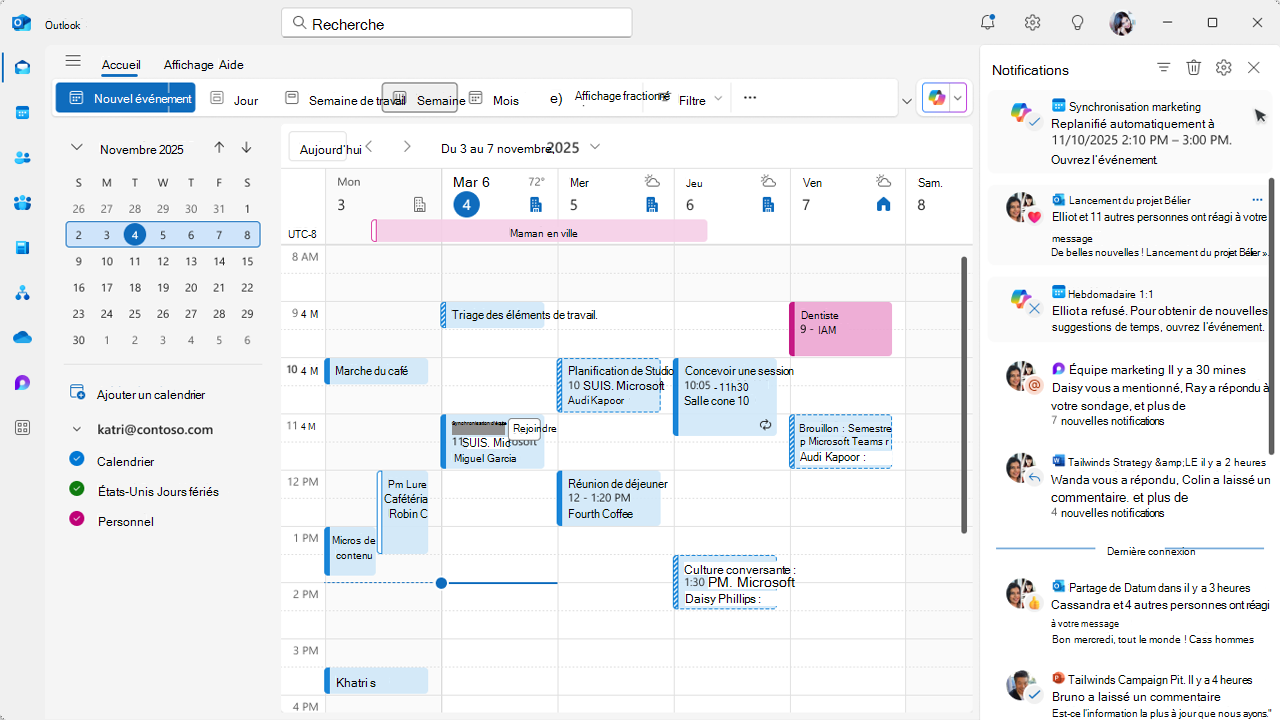
À l’avenir, Copilot enverra également des e-mails pour les notifications importantes.
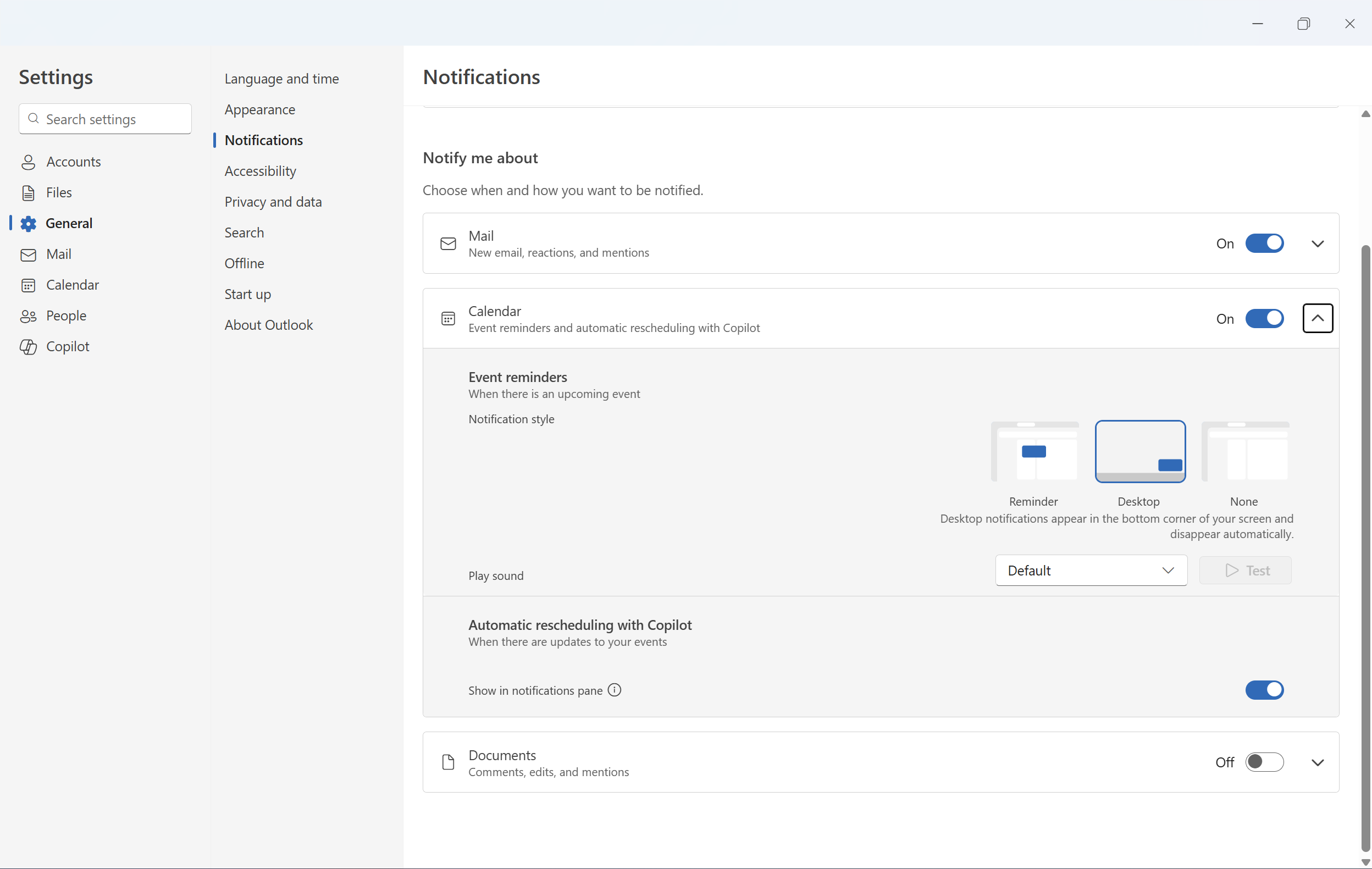
Vous pouvez gérer vos préférences de notification à partir des paramètres Outlook.
Scénarios affectant la replanification automatique
Conseil
Dans tous ces scénarios, vous savez ce qui se passe avec les informations dans le volet de notifications Outlook.
Si l’une de ces choses se produit, Copilot ne pourra pas la replanifier pour vous. Si la replanification automatique était déjà activée, Copilot vous informe qu’il ne gère plus la réunion pour vous.
Plusieurs participants sont ajoutés ou la réunion est transférée à d’autres participants. Les salles de conférence ne sont pas considérées comme des participants.
Un événement dure plus de 5 heures, y compris les événements d’une journée entière.
Une série est programmée avec une récurrence moins fréquente qu’une fois par mois (par exemple, tous les 2 mois).
Une série est programmée à une date précise du mois (par exemple, le 3 de chaque mois).
Un événement ou une série est planifié sur un calendrier secondaire ou partagé.
Un événement ou une série est défini pour s’afficher comme étant absent du bureau
Le participant refuse votre réunion individuelle. Copilot ne sait pas si le refus du participant indique que la réunion doit être annulée ou reprogrammée. À l’avenir, Copilot acceptera automatiquement les nouvelles propositions de temps des participants.
L’événement ou la série n’est pas adapté car :
- Aucune heure n’est disponible (Copilot a essayé 5 fois de trouver une heure et n’a pas pu).
- La limite de reprogrammation est atteinte (l’événement a déjà été automatiquement reprogrammé 5 fois, ce qui indique qu’il ne s’agit probablement pas d’une priorité et que continuer à le reprogrammer n’est peut-être pas la bonne solution).
Forum aux questions
Que voient les participants lorsque Copilot replanifie automatiquement ?
Actuellement, les participants ne sauront pas que Copilot a reprogrammé la réunion. Ils reçoivent un message de mise à jour de la réunion comme si vous aviez modifié l’heure de la réunion. Nous réfléchissons activement à la manière d’améliorer cela. Veuillez donc envoyer vos suggestions viales commentairesd’aide>.
Comment Copilot choisit-il quand reprogrammer, s’il existe plusieurs horaires libres ?
Copilot choisira le temps disponible le plus proche de l’heure d’origine de la réunion dans le(s) jour(s) et l'(les) heure(s) que vous avez indiqués comme alternatives acceptables.
Si j’active cette option pour une réunion sans rien modifier d’autre, le participant recevra-t-il une mise à jour ?
Si vous activez la replanification automatique avec Copilot pour une réunion existante et n’apportez aucune autre modification, le participant ne recevra pas de message de mise à jour de la réunion. Nous allons mettre à jour l’expérience afin que le bouton du formulaire d’événement soit étiqueté « Enregistrer » dans ce scénario, plutôt que l’étiquette « Envoyer » actuelle.