
Qu’est-ce que le bouton Mettre à jour la licence ? Fonctionnement
Le bouton Mettre à jour la licence s’affiche en mode Backstage d’une application Microsoft 365. Dans une application telle que Word, Excel ou PowerPoint, sélectionnez le menu Fichier, puis sélectionnez Compte. Sous Informations sur le produit, sélectionnez le bouton Mettre à jour la licence .
Remarque
Le bouton Mettre à jour la licence se trouve dans un nouvel emplacement pour la version 2404 (build 17531.20000) et les versions ultérieures.

Lorsque vous sélectionnez le bouton Mettre à jour la licence , vous suivez quelques étapes simples pour vous assurer que la licence de l’appareil est à jour. Cette opération peut être utile immédiatement après un nouvel achat ou une nouvelle habilitation.
Pourquoi le bouton Mettre à jour la licence s’affiche-t-il ? Cela signifie-t-il que ma licence est obsolète ?
Le bouton Mettre à jour la licence s’affiche dans toutes les applications Microsoft 365 à partir de la version 2401 (Build 17231.20194). La présence de ce bouton n’implique pas que la licence actuelle est obsolète. Le bouton peut ne pas apparaître pour certaines méthodes d’activation, telles que le mode de licence d’activation d’ordinateur partagé.
Normalement, la licence de produit des applications Microsoft 365 est actualisée automatiquement en arrière-plan, mais la prise en compte des nouveaux achats ou droits peut prendre jusqu’à 72 heures. Le bouton Mettre à jour la licence est un moyen rapide et pratique de mettre à jour immédiatement la licence.
J’obtiens un message d’erreur « Impossible de mettre à jour la licence » dans Microsoft 365
Si vous accédez à l’onglet Compte de vos applications Microsoft 365 et sélectionnez Mettre à jour la licence , vous pouvez recevoir un message d’erreur indiquant Impossible de mettre à jour la licence et offrant le code d’erreur : 44. Cela est presque toujours dû au fait que vous êtes connecté avec un compte autre que celui qui possède la licence que vous essayez de mettre à jour.
Vérifiez que vous vous connectez avec le compte approprié
Vérifiez que vous êtes connecté à vos applications Microsoft 365 avec un compte disposant de la licence appropriée.
- Pour les utilisateurs individuels (à domicile) ... Cela signifie que vous devez disposer d’un abonnement Microsoft 365 Personnel, Famille ou Premium.
- Pour les utilisateurs professionnels ... Cela signifie que vous devez disposer d’un abonnement Microsoft 365 Business Basic, Business Standard, Business Premium, E3, E5, F1 ou F3.
Ou bien, dans le coin supérieur droit de votre application Microsoft 365, assurez-vous que vous êtes connecté avec le compte approprié.
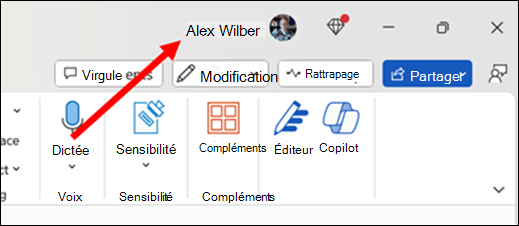
Pourquoi me demande-t-on de me connecter ?
Une connexion est nécessaire pour vous assurer que le processus de mise à jour de licence utilise le compte approprié associé à cette licence.
Pourquoi dois-je redémarrer mes applications Microsoft 365 ?
La fermeture de toutes les applications et le redémarrage garantissent l’accès de toutes les applications à la licence actuelle.
Comment faire savoir si la mise à jour de la licence a réussi ?
En cas de succès, le processus de mise à jour de la licence vous invite à redémarrer toutes les applications Microsoft 365 ouvertes. En cas de problème lors de l’obtention d’une licence mise à jour, une boîte de dialogue s’affiche avec un message d’erreur et un code d’erreur.
Pour confirmer la licence de produit utilisée dans une application Microsoft 365, ouvrez le menu Fichier et choisissez Compte. Sous Informations sur le produit, le nom du produit sous licence et les applications incluses s’affichent.