

Par défaut, Excel détermine les valeurs d’échelle minimale et maximale de l’axe vertical (ordonnées), également appelé axe y, lorsque vous créez un graphique. Cependant, vous pouvez personnaliser l’échelle pour l’adapter à vos besoins. Lorsque les valeurs tracées dans le graphique couvrent une plage très vaste, vous pouvez modifier l’axe des ordonnées de manière à utiliser une échelle logarithmique.
Pour modifier l’échelle d’autres axes dans un graphique, voir Modifier l’échelle de l’axe horizontal (abscisses) d’un graphique ou Modifier l’échelle de l’axe de profondeur (séries) d’un graphique.
Dans un graphique, sélectionnez l’axe des valeurs que vous souhaitez modifier, ou procédez comme suit pour sélectionner l’axe dans une liste d’éléments de graphique :
- Sélectionnez n’importe où dans le graphique pour afficher les onglets Création du graphique et Format .
- Dans l’onglet Format, sélectionnez la zone de liste déroulante Éléments de graphique dans le groupe Sélection actuelle, puis choisissez Axe vertical (valeur).
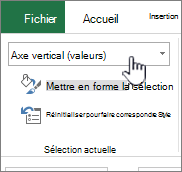
Sous l’onglet Format , sélectionnez Sélection de format dans le groupe Sélection actuelle .
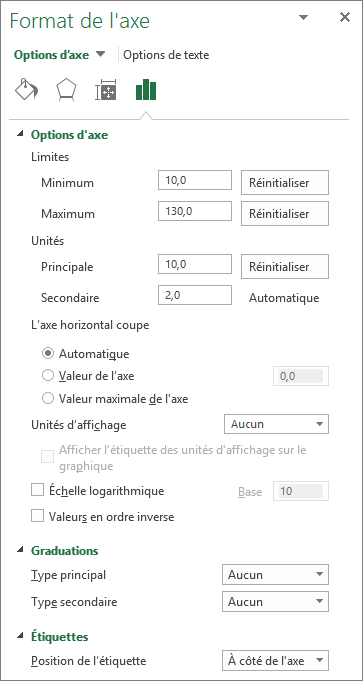
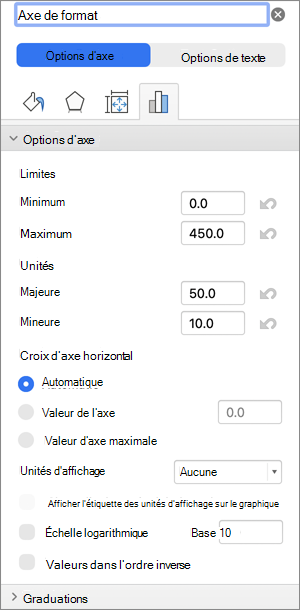
Dans le volet Format de l’axe , sélectionnez Options de l’axe, puis effectuez une ou plusieurs des opérations suivantes :
Important Les options d’échelle suivantes sont uniquement disponibles lorsqu’un axe des ordonnées est sélectionné.- Pour modifier le nombre auquel l’axe vertical (valeur) commence ou se termine, pour l’option Minimum ou Maximum , tapez un autre nombre dans la zone Minimum ou Maximum . Vous pouvez sélectionner Réinitialiser pour le ramener à sa valeur d’origine si nécessaire.
- Pour modifier l’intervalle des graduations et du quadrillage du graphique, pour l’option Unité principale ou Unité secondaire , tapez un autre nombre dans la zone Unité principale ou Unité secondaire . Sélectionnez Réinitialiser en regard d’un champ modifié pour le ramener à sa valeur d’origine.
- Pour inverser l’ordre des valeurs, cochez la case Valeurs en ordre inverse.
Remarque : Lorsque vous modifiez l’ordre des valeurs sur l’axe vertical (ordonnées) de bas en haut, les étiquettes de catégorie sur l’axe horizontal (abscisses) sont inversées de bas en haut du graphique. De la même façon, lorsque vous inversez les valeurs des catégories de la gauche vers la droite, les étiquettes des valeurs passent du côté gauche au côté droit du graphique. - Pour utiliser l’échelle logarithmique sur l’axe des ordonnées, cochez la case Échelle logarithmique.
Remarque : Une échelle logarithmique ne peut pas être utilisée pour des valeurs négatives ou zéro. - Pour modifier les unités d’affichage sur l’axe des ordonnées, dans la liste Unités d’affichage, sélectionnez les unités de votre choix.
Pour afficher une étiquette qui décrit les unités, cochez la case Afficher l’étiquette des unités d’affichage sur le graphique.
Conseil : La modification de l’unité d’affichage est utile lorsque les valeurs du graphique sont de grands nombres que vous souhaitez voir apparaître plus courts et plus lisibles sur l’axe. Par exemple, vous pouvez afficher des valeurs de graphique comprises entre 1 000 000 et 50 000 000 sous la forme 1 à 50 sur l’axe, et afficher une étiquette indiquant que les unités sont exprimées en millions. - Pour modifier le placement des graduations et des étiquettes de l’axe, sous Graduations, sélectionnez l’une des options dans les zones Type principal ou Type mineur .
- Sélectionnez la zone de liste déroulante sous Étiquettes et choisissez une position d’étiquette.
- Pour modifier le point où vous souhaitez que l’axe horizontal (abscisse) croise l’axe vertical (ordonnées), sous Croisements au sol, sélectionnez Valeur de l’axe, puis tapez le nombre souhaité dans la zone de texte. Sinon, sélectionnez Valeur de l’axe maximum pour spécifier que l’axe horizontal (abscisse) croise l’axe vertical (ordonnées) à la valeur la plus haute de l’axe.
Remarque : Lorsque vous sélectionnez Valeur maximale de l’axe, les étiquettes de catégorie sont déplacées vers le côté opposé du graphique.
Conseils
- Lorsqu’un graphique contient un deuxième axe vertical (abscisses), vous pouvez également modifier l’échelle de cet axe. Pour plus d’informations sur l’affichage d’un deuxième axe vertical, voir Ajouter ou supprimer un axe secondaire dans un graphique.
- Les graphiques XY (nuage de points) et les graphiques en bulles affichent des valeurs sur l’axe horizontal (abscisses) et horizontal (ordonnées), tandis que les graphiques en courbes affichent les valeurs uniquement sur l’axe vertical (abscisses). Vous devez tenir compte de cette différence lorsque vous déterminez le type de graphique à utiliser. Étant donné que l’échelle de l’axe horizontal (abscisse) du graphique en courbes ne peut pas être modifiée autant que l’échelle de l’axe vertical (ordonnées) utilisé dans le graphique en nuages de points (XY), envisagez d’utiliser un graphique en nuages de points (XY) au lieu d’un graphique en courbes si vous devez modifier la mise à l’échelle de cet axe ou l’afficher sous forme d’échelle logarithmique.
- Après avoir modifié l’échelle de l’axe, vous souhaiterez peut-être modifier la mise en forme de l’axe. Pour plus d’informations à ce sujet, voir Modifier l’affichage des axes du graphique.