

< Autres scénarios de collaboration
Microsoft 365 déverrouille les méthodes de travail modernes. Que vous travailliez à domicile ou en cas d’urgence pendant votre absence, vous pouvez avoir l’esprit tranquille en sachant que vous disposez des outils nécessaires pour vous adapter où que vous soyez. Que vous utilisiez un ordinateur portable ou votre appareil mobile, vous pouvez facilement participer à des réunions en ligne, partager des fichiers Microsoft 365, co-éditer en temps réel et être productif où que vous soyez.
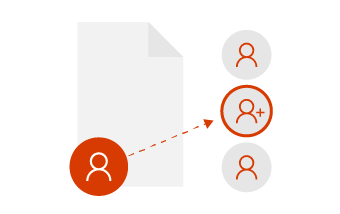
Collaborer avec des collègues de votre choix
Si vous souhaitez vous faire aider pour modifier des fichiers, vous pouvez aisément partager ceux-ci avec des collègues de confiance susceptibles d’apporter un regard nouveau. Lorsque vous collaborez de cette manière, seules les personnes que vous avez choisies peuvent accéder aux fichiers partagés et les modifier. Plus tard, vous pourrez toujours partager avec une équipe lorsque vous vous sentirez prêt.
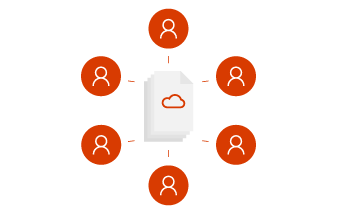
Collaborer en équipe
La collaboration en équipe signifie avoir le moins de frictions possible. Vous souhaitez créer des idées, organiser des fichiers, participer à des réunions et collaborer en toute transparence. Avec Microsoft Teams, tout le monde peut travailler ensemble comme un seul homme. Peu importe qu’une personne travaille à distance ou dans un fuseau horaire différent, vous le ferez.
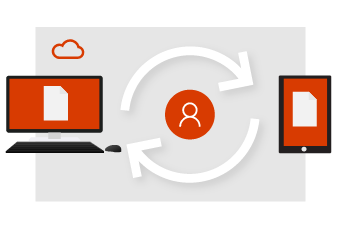
Démarrer dans le cloud
Lorsque vous travaillez avec vos fichiers dans OneDrive, vous disposez d’une base pour partager, modifier ensemble et collaborer. Plus besoin d’envoyer des pièces jointes, plus besoin de jongler avec plusieurs versions et plus de contenu limité à votre ordinateur Microsoft 365.
- Enregistrez votre fichier sur OneDrive et accédez-y où que vous soyez à l’aide du navigateur ou de l’application Microsoft 365.
- Partagez un fichier stocké sur votre OneDrive avec des personnes spécifiques, ou utilisez un lien.
- Vous pouvez garder l'esprit tranquille, sachant que vos fichiers sont en lieu sûr.
- Accédez toujours à la version la plus récente.
Guide de démarrage | rapide de OneDrivePartager vos fichiers
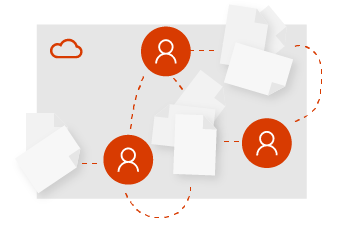
Démarrer en tant qu’équipe
De chez vous, au bureau ou à l’autre bout du monde, rester informé commence par Microsoft Teams. Une équipe peut être aussi formelle ou flexible que vous le souhaitez. Créez une équipe pour tous les membres partageant le même responsable, ou créez une équipe pour un projet spécial. Avec Microsoft Teams, vous disposez d’un emplacement central dans le cloud pour stocker des fichiers, communiquer et collaborer.
- Tous vos fichiers d’équipe, vos conversations, etc. au même endroit.
- Planifiez et assistez en toute confiance à des réunions en ligne avec n’importe qui.
- Travaillez en toute sécurité où que vous soyez grâce aux applications mobiles Microsoft 365 et Microsoft Teams.
- Restez synchronisé et ne vous inquiétez plus des fichiers obsolètes ou des versions multiples.
Guide de démarrage | rapide de Microsoft TeamsGuide de démarrage rapide de SharePoint Online
Co-édition en temps réel
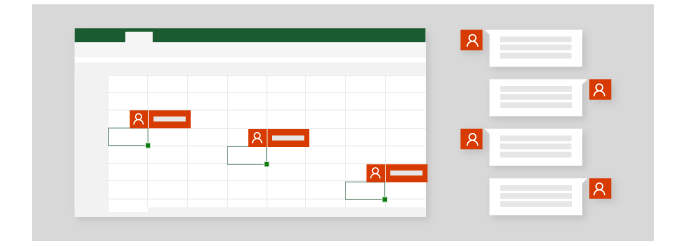
Le temps est révolu où un fichier ne pouvait être édité que par seule personne à la fois. Si vous avez besoin d’aide pour élaborer une présentation, vous pouvez inviter des collègues de confiance à vous aider à la mettre en forme. Cela signifie que, lorsque vous travaillez sur un fichier, ils le peuvent également au même moment. Vous verrez leurs modifications et ils verront les vôtres, au fur et à mesure que vous les créez avec Microsoft 365.
- Utilisez-la @mentions dans les commentaires pour attirer l’attention d’une personne.
- Modifiez sur différents appareils et voyez qui est dans votre fichier.
- Consulter les modifications apportées par d’autres personnes et voir ce qui s’est passé pendant votre absence.
Tout en temps réel
Votre équipe ayant été invitée à présenter à une conférence, la planification commence immédiatement dans Microsoft Teams. Exprimez vos idées librement et naturellement dans le cadre d’une conversation avec votre équipe. Créez le PowerPoint directement dans Teams où chacun peut facilement y accéder, ajouter son contenu et modifier les diapositives en même temps.
- Donnez libre cours à vos idées en temps réel dans le cadre d’un flux de travail basé sur la conversation.
- Utilisez-la @mentions dans les commentaires pour attirer l’attention d’une personne.
- Collaborez avec des collègues dans le même fichier en même temps.
- Utilisez en toute fluidité des outils de productivité parfaitement intégrés entre eux.
Collaborer sur des fichiers dans Microsoft Teams | Utilisation du Bureau à distance
Partager à volonté
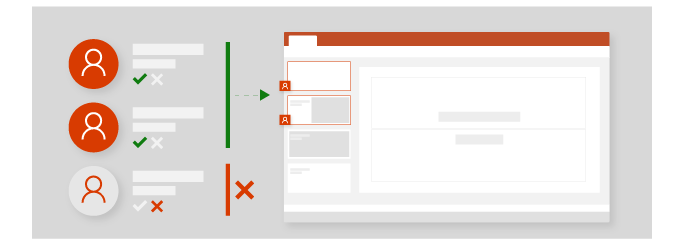
Si vous avez travaillé sur une proposition avec d’autres personnes, vous pouvez toujours arrêter de partager le fichier à tout moment. Cela signifie que vous décidez qui peut afficher et modifier vos fichiers sur OneDrive. Lorsque vous pensez qu’il est prêt à être partagé avec une équipe plus importante, vous pouvez facilement le télécharger dans Microsoft Teams ou un site d’équipe.
- Gérez les personnes avec lesquelles vous partagez vos fichiers.
- Partagez un fichier OneDrive avec les membres de votre équipe pour qu’ils y aient tous accès.
- Utilisez Microsoft Teams pour vous réunir en ligne, puis partagez l’écran et présentez votre travail.
Rejoindre une réunion | TeamsArrêter de partager OneDrive | Collaborer sur des fichiers dans Microsoft Teams| Copier des fichiers dans SharePoint
Partager et présenter avec Microsoft Teams
Vous pouvez toujours ajouter des personnes à votre Microsoft Teams, telles que des réviseurs pour donner une approbation finale et des commentaires. Maintenant que vous avez travaillé avec votre équipe et que vous avez terminé votre présentation, il est temps de vous préparer pour la grande conférence. À l’aide du calendrier dans Microsoft Teams, vous pouvez planifier une réunion en ligne et partager facilement le lien avec d’autres personnes. De cette façon, vous pouvez présenter à la conférence et également présenter en ligne pour les participants qui ne peuvent pas se rendre en personne.
- Invitez d’autres personnes à rejoindre votre équipe afin d’apporter leur contribution ou de formuler des commentaires.
- Partagez des fichiers avec des participants extérieurs à votre équipe.
- Utilisez Microsoft Teams pour vous réunir en ligne, puis partagez l’écran et présentez votre travail.
Rejoindre une réunion | TeamsPartager des fichiers SharePoint