

Les applications clientes de bureau Office utilisent le cache de documents Office lors de l’accès aux documents stockés sur des points de terminaison cloud tels que SharePoint Online/OneDrive.
Attention
Il n’est pas recommandé de supprimer le cache de documents Office par programme ou en accédant manuellement aux données de l’application utilisateur. Vous risquez de provoquer des blocages et/ou des pertes de données irrécupérables dans le client Office.
Remarque
Si vous êtes arrivé sur cette page en cliquant sur un lien à partir d’un message dans l’application dans Word, Excel ou PowerPoint App, votre disque manque d’espace. Vous pouvez cliquer sur le bouton « Libérer de l’espace » pour résoudre le problème. Un espace insuffisant pour écrire sur le disque peut entraîner des blocages du client Office. Suivez ce lien pour en savoir plus sur les messages dans l’application.
- L’emplacement par défaut de ce cache est « %LOCALAPPDATA %\Microsoft\Office\16.0\OfficeFileCache », mais peut être modifié à l’aide d’une stratégie de groupe si nécessaire.
- La taille du cache de documents Office varie en fonction de la taille des fichiers récemment ouverts via le client Office.
Symptômes probables si le cache (ou les artefacts qu’il contient) sont supprimés
- Les documents Office se bloquent de manière inattendue lorsqu’ils sont ouverts à partir de SharePoint Online ou OneDrive. Cette opération peut se produire immédiatement après le lancement du document ou plus tard pendant que vous travaillez sur le document.
- Erreurs Fichier introuvable.
- Erreurs de chemin d’accès introuvable.
Gestion du cache de documents Office sur Virtual Desktop Infrastructure
Remarque
Un nettoyage ou une reconstruction régulier du cache de documents Office en suivant les étapes recommandées ci-dessous peut entraîner le rechargement du fichier lors de la prochaine ouverture de fichier. Pour les fichiers volumineux, cela peut nécessiter un temps supplémentaire pour que le fichier soit entièrement accessible dans le client Office.
Remarque
À compter de la version 2512, Office conservera les éléments ayant des modifications en attente ou les éléments comportant des erreurs de téléchargement pendant un maximum de 365 jours. Les administrateurs peuvent configurer la stratégie AgeOutPolicyIncludingFilesPendingUpload pour conserver ces fichiers pendant des périodes plus ou moins longues.
Pour les administrateurs :
Désactiver la mise en cache à long terme
Attention
L’utilisation de ce paramètre n’est pas recommandée. La désactivation de la mise en cache à long terme peut affecter le comportement de réouverture et de téléchargement des fichiers, en particulier pour les fichiers récemment co-créés. Lorsque ce paramètre est activé, Office supprime immédiatement les fichiers du cache de documents Office lorsqu’un document est fermé. Le cache conserve des métadonnées importantes qu’Office utilise pour rapprocher la version synchronisée localement d’un fichier (par exemple, à partir de OneDrive) avec la version téléchargée à partir du serveur. Une suppression trop agressive des fichiers mis en cache peut entraîner des erreurs « Échec du téléchargement » lors de la réouverture d’un fichier.
Vous pouvez configurer des stratégies de groupe pour supprimer des fichiers du cache de documents Office à la fermeture d’un document. Cela signifie que vous pouvez voir des artefacts dans le dossier OfficeFileCache créé pour un document ouvert, qui seront ensuite supprimés une fois le document fermé.
Références sur Office ADMX :
HKCU\software\policies\microsoft\office\16.0\common\fileio !disablelongtermcaching
Échéance des documents
Office (lorsqu’il est ouvert) propre régulièrement les documents jugés assez vieux pour propre, appelés « âge de sortie ». Cette stratégie peut être configurée pour propre les documents plus tôt que les 14 jours par défaut. La définition de la valeur 0 supprime les documents après leur fermeture pendant une heure.
Références sur Office ADMX :
HKCU\software\policies\microsoft\office\16.0\common\fileio !ageoutpolicy
Remarque
Les clés de registre disableLongTermCaching et AgeOutPolicy sont indépendantes l’une de l’autre et n’ont pas besoin d’être définies simultanément.
Remarque
Les Files ne sont supprimés par cette stratégie que lorsqu’il n’y a pas de téléchargement en attente pour ce fichier. Pour éliminer les fichiers, même s’ils ont encore des chargements en attente, consultez « Vieillir les documents, y compris les fichiers avec des chargements en attente » ci-dessous.
Vieillir les documents, y compris les fichiers avec des téléchargements en attente
Dans certains environnements, les fichiers mis en cache peuvent ne pas être supprimés car ils contiennent des chargements en attente ou des erreurs de téléchargement. La stratégie AgeOutPolicyIncludingFilesPendingUpload permet aux administrateurs de contrôler la durée pendant laquelle ces fichiers sont conservés dans le cache de documents Office.
À partir de la version 2512, Office conserve par défaut les fichiers mis en cache contenant des modifications en attente ou des erreurs de chargement pendant 365 jours. Les administrateurs peuvent configurer cette stratégie afin de conserver ces fichiers pendant une période plus ou moins longue, en fonction des besoins de l’organisation.
Références sur Office ADMX :
HKCU\software\policies\microsoft\office\16.0\common\fileio !ageoutpolicyincludingfilespendingupload
Remarque
Si cette stratégie est configurée avec la valeur 0, Office n’applique pas l’expiration de délai aux fichiers qui ont des téléchargements en attente ou des erreurs de téléchargement, et continue à appliquer un âge uniquement aux fichiers sans modifications en attente en fonction du paramètre AgeOutPolicy.
Remarque
Lorsque cette stratégie est configurée sur une valeur différente de zéro, Office utilise la valeur la plus élevée comprise entre AgeOutPolicy et AgeOutPolicyIncludingFilesPendingUpload pour déterminer l’âge maximal autorisé pour les fichiers mis en cache.
Pour les utilisateurs finaux :
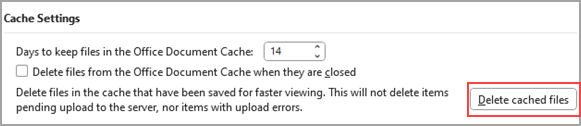
Dans l’application Office, accédez àOptions> de fichier>Enregistrer>les paramètres> du cacheet supprimer les fichiers mis en cache.
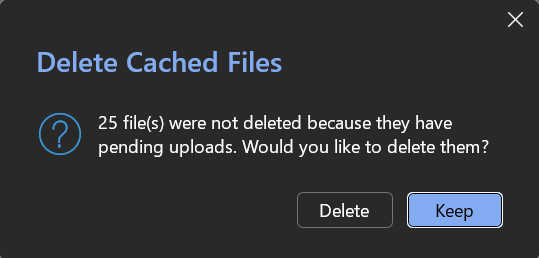
À compter de la version 2512, Office affiche une boîte de dialogue supplémentaire vous permettant de supprimer les fichiers mis en cache qui contiennent également des téléchargements en attente. Sélectionnez Supprimer pour les supprimer également.
Voir aussi
Supprimer le cache de documents Office