
Afficher les versions précédentes d’un fichier
Si votre fichier est stocké dans OneDrive ou SharePoint dans Microsoft 365, vous pouvez revenir à une version précédente du fichier. Ceci est extrêmement important si une erreur a été commise, si vous rencontrez des problèmes avec un programme malveillant ou un virus, ou si vous préférez simplement une version précédente. Cela est également important lorsque vous collaborez avec d’autres personnes et que quelqu’un apporte des modifications que vous ne souhaitiez pas dans un fichier.
L’expérience pour l’Historique des versions est similaire pour toutes vos applications.
Important
L’historique des versions dans Microsoft 365 fonctionne uniquement pour les fichiers stockés dans OneDrive ou SharePoint dans Microsoft 365. Pour plus d’informations, voir Enregistrer un document dans votre OneDrive.
Choisissez l’onglet correspondant à la version des applications Microsoft 365 que vous utilisez actuellement pour afficher les instructions correspondant à vos applications.
Découvrez comment l’historique des versions vous permet de voir quelles modifications ont été apportées à un fichier, de comparer différentes versions ou de restaurer la version souhaitée :
Ouvrez le fichier que vous souhaitez afficher.
Cliquez sur le titre de votre fichier et sélectionnez Historique des versions.
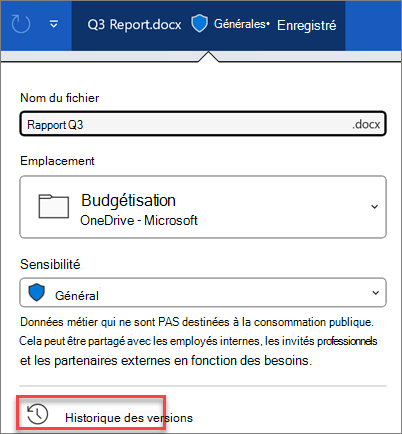
Sélectionnez une version pour l’ouvrir dans une fenêtre séparée.
Si vous souhaitez restaurer une version antérieure que vous avez ouverte, sélectionnez Restaurer.
Important
Si votre expérience est différente, sélectionnez l’un des onglets ci-dessus pour essayer les instructions d’une autre version.
Remarque
Si vous vous connectez avec un compte Microsoft personnel, vous pouvez récupérer les 25 dernières versions. Si vous vous connectez avec un compte professionnel ou scolaire, le nombre de versions dépend de la configuration de votre bibliothèque.
Contrôle de version de SharePoint dans Microsoft 365
Si vous travaillez dans un environnement SharePoint dans Microsoft 365, vous disposez de puissants outils de contrôle de version à portée de main. SharePoint dans les bibliothèques Microsoft 365 offre le suivi des versions, le partage et le stockage de la corbeille lorsque vous supprimez quelque chose. Pour plus d’informations sur le contrôle de version dans SharePoint dans Microsoft 365, voir :
Fonctionnement du contrôle de version dans une liste ou une bibliothèque SharePoint
Restaurer une version antérieure d’un élément ou d’un fichier dans SharePoint
Activer et configurer le contrôle de version pour une liste ou une bibliothèque