-
Configurez votre présentation avec toutes les illustrations, animations et transitions souhaitées.
-
Sélectionnez Fichier > Exporter > Créer un gif animé.
-
Si vous le souhaitez, définissez ce qui suit :
-
Qualité : utilisez le menu déroulant pour modifier le paramètre de qualité plus ou moins élevé. La valeur par défaut est Moyenne.
-
Minutage : sélectionnez le nombre minimal de secondes passées sur chaque diapositive. La valeur par défaut est 1 seconde.
-
Diapositives : définit la plage de diapositives si vous ne souhaitez pas exporter l’intégralité du diaporama. La valeur par défaut est all.
-
-
Sélectionnez Créer un GIF. PowerPoint enregistre votre présentation au format GIF, puis vous avertit quand c’est terminé. Le résultat est un fichier .gif en boucle en continu.
Pour plus d’informations, consultez l’article Créer un gif animé à partir d’un diaporama.
-
Configurez votre présentation avec toutes les illustrations, animations et transitions souhaitées.
-
Sélectionnez Fichier > Exporter.
-
Sous Format de fichier, sélectionnez Gif animé.
-
Si vous le souhaitez, définissez ce qui suit :
-
Qualité de l’image : utilisez le menu déroulant pour modifier le paramètre de qualité plus ou moins élevé. La valeur par défaut est Moyenne.
-
Minutage : sélectionnez le nombre minimal de secondes passées sur chaque diapositive. La valeur par défaut est 1 seconde.
-
Diapositives : si vous ne souhaitez pas exporter l’intégralité du diaporama, définit la plage de diapositives que vous souhaitez utiliser. (Le paramètre par défaut est toutes les diapositives).
-
-
Sélectionnez Exporter. PowerPoint enregistre votre présentation au format GIF, puis vous avertit quand c’est terminé. Le résultat est un fichier .gif en boucle en continu.
Pour plus d’informations, consultez l’article Créer un gif animé à partir d’un diaporama.
La création d’un gif animé n’est actuellement pas possible dans PowerPoint pour le web. Toutefois, vous pouvez créer un gif animé dans l’application de bureau PowerPoint.
-
Pour ouvrir l’application de bureau, en haut du ruban, sélectionnez

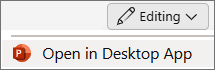
Vous n’avez pas l’application de bureau PowerPoint ? Essayez ou achetez Microsoft 365.