-
Sous l’onglet Affichage , sélectionnez Macros > Enregistrer une macro.
-
Tapez un nom pour la macro et choisissez où la stocker.Pour la rendre disponible dans tous les documents, sous Stocker la macro dans, sélectionnez Tous les documents (Normal.dotm).
-
Affectez un bouton ou un raccourci clavier pour exécuter la macro, si vous le souhaitez.
-
Effectuez les étapes que vous souhaitez enregistrer. Word enregistrerez vos clics et vos séquences de touches.Conseil : utilisez le clavier pour sélectionner du texte lors de l’enregistrement ; les macros n’enregistrent pas les sélections de souris.
-
Pour arrêter l’enregistrement, sous l’onglet Affichage , sélectionnez Macros > Arrêter l’enregistrement.
En savoir plus sur la création ou l’exécution d’une macro.
-
Sous l’onglet Affichage , sélectionnez la flèche vers le bas sur Macros, puis choisissez Enregistrer la macro.
-
Tapez un nom pour la macro et choisissez où la stocker.Pour la rendre disponible dans tous les documents, sous Stocker la macro dans, sélectionnez Tous les documents (Normal.dotm).
-
Pour affecter un raccourci clavier pour exécuter la macro, choisissez l’icône Clavier, sous Appuyez sur nouveau raccourci clavier, appuyez sur la combinaison de touches à utiliser, sélectionnez Affecter , puis OK.
-
Effectuez les étapes à enregistrer. Word enregistre vos clics et vos séries de touches.Conseil : utilisez le clavier pour sélectionner du texte lors de l’enregistrement ; les macros n’enregistrent pas les sélections de souris.
-
Pour arrêter l’enregistrement, sous l’onglet Affichage , sélectionnez Macros et choisissez Arrêter l’enregistrement.
La création d’une macro n’est actuellement pas possible dans Word pour le web. Toutefois, vous pouvez en créer un dans l’application de bureau Word.
-
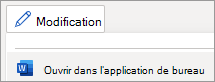
Pour ouvrir l’application de bureau, en haut du ruban, sélectionnez Modification > Ouvrir dans l’application de bureau.
Vous n’avez pas l’application ? Essayez ou achetez Microsoft 365.