

La barre d’outils Accès rapide personnalisable contient un ensemble de commandes indépendantes de l’onglet actuellement affiché sur le ruban. Vous pouvez la déplacer à partir de l’un des deux emplacements possibles et vous pouvez y ajouter des boutons qui représentent des commandes.
Remarque
- Vous ne pouvez pas augmenter la taille des boutons représentant les commandes à l’aide d’une option dans Microsoft Office. La seule façon d’augmenter la taille des boutons est de réduire la résolution d’écran que vous utilisez.
- Vous ne pouvez pas afficher la barre d’outils Accès rapide sur plusieurs lignes.
- Seules des commandes peuvent lui être ajoutées. Le contenu de la plupart des listes, tel que le retrait, l’espacement et les styles individuels, qui apparaît également sur le ruban, ne peut pas être ajouté à la barre d’outils Accès rapide. Toutefois, vous pouvez personnaliser le ruban dans Office pour personnaliser le ruban comme vous le souhaitez. Par exemple, vous pouvez créer des onglets et des groupes personnalisés contenant vos commandes fréquemment utilisées.
Que voulez-vous faire ?
- Afficher ou masquer la barre d’outils Accès rapide
- Déplacer la barre d'outils Accès rapide
- Afficher ou masquer les étiquettes de commande dans la barre d’outils Accès rapide
- Ajouter une commande à la barre d’outils Accès rapide
- Ajouter une commande à la barre d’outils Accès rapide qui ne figure pas sur le ruban
- Supprimer une commande de la barre d’outils Accès rapide
- Changer l’ordre des commandes sur la barre d’outils Accès rapide
- Personnaliser la barre d’outils Accès rapide en utilisant la commande Options
- Exporter une barre d’outils Accès rapide personnalisée
- Importer une barre d’outils Accès rapide personnalisée
- Lorsque les groupes personnalisés affichent une boule verte ou bleue dans la barre d’outils Accès rapide
Afficher ou masquer la barre d’outils Accès rapide
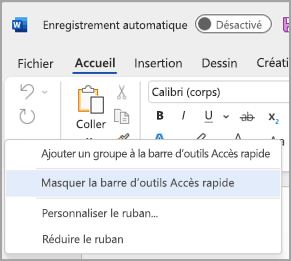
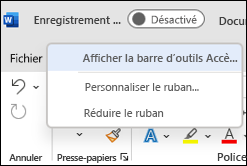
Cliquez avec le bouton droit dans le ruban et effectuez l’une des opérations suivantes :
Si la barre d’outils Accès rapide s’affiche, sélectionnez Masquer la barre d’outils Accès rapide.
Si la barre d’outils Accès rapide est masquée, sélectionnez Afficher la barre d’outils Accès rapide.
Remarque
Vous pouvez également masquer la barre d’outils Accès rapide dans le menu Personnaliser la barre d’outils Accès rapide en sélectionnant Masquer la barre d’outils Accès rapide.
Déplacer la barre d'outils Accès rapide
Emplacement
La barre d’outils Accès rapide peut se trouver dans deux emplacements :
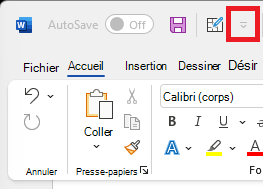
Au-dessus du ruban, dans la barre de titre (emplacement par défaut)
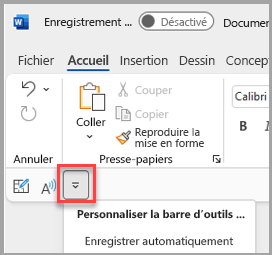
Sous le ruban
Modifier l’emplacement
Vous pouvez déplacer l’emplacement de la barre d’outils Accès rapide d’un emplacement à un autre.
Sélectionnez
 barre d’outils Accès rapide.
Dans la liste, sélectionnez Afficher sous le ruban ou Afficher au-dessus du ruban.
Remarque
Vous pouvez définir les commandes d’emplacement dans Options. SélectionnerOptions>de fichier>Accès rapide de la barre d’outils Position de la barre d’outils>.
Afficher ou masquer les étiquettes de commande dans la barre d’outils Accès rapide
Si la barre d’outils Accès rapide est définie sous le ruban, vous pouvez afficher ou masquer les étiquettes de commande.
- Sélectionnez barre d’outils Accès rapide.
- Dans la liste, sélectionnez Afficher les étiquettes de commande ou Masquer les étiquettes de commande.
Ajouter une commande à la barre d’outils Accès rapide
Dans le ruban, sélectionnez l’onglet ou le groupe approprié pour afficher la commande que vous voulez ajouter à la barre d’outils Accès rapide.
Cliquez avec le bouton droit sur la commande, puis sélectionnez Ajouter à la barre d’outils Accès rapide dans le menu contextuel.
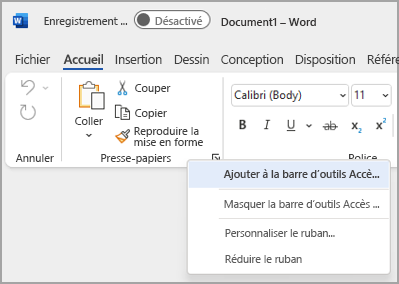
Ajouter une commande à la barre d’outils Accès rapide qui ne figure pas sur le ruban
- Sélectionnez , Personnaliser la barre d’outils Accès rapide et choisissez Autres commandes.
- Dans la liste Choisir les commandes dans les catégories suivantes , sélectionnez Commandes qui ne figurent pas dans le ruban.
- Recherchez la commande dans la liste, puis sélectionnez Ajouter.
Conseil
Si vous ne trouvez pas la commande souhaitée dans la liste Commandes pas dans le ruban , essayez de définir Choisir les commandes dans surToutes les commandes.
Supprimer une commande de la barre d’outils Accès rapide
- Cliquez avec le bouton droit sur la commande que vous voulez supprimer de la barre d’outils Accès rapide.
- Sélectionnez
 Supprimer de la barre d’outils Accès rapide dans le menu contextuel.
Changer l’ordre des commandes sur la barre d’outils Accès rapide
- Sélectionnez , Personnaliser la barre d’outils Accès rapide dans la barre d’outils et choisissez Autres commandes.
- Sous Personnaliser la barre d’outils Accès rapide, sélectionnez la commande à déplacer.
- Sélectionnez les flèches Déplacer vers le haut ou Déplacer vers le bas à droite.
Personnaliser la barre d’outils Accès rapide en utilisant la commande Options
Vous pouvez ajouter, supprimer et modifier l’ordre des commandes sur la barre d’outils Accès rapide en utilisant la commande Options.
Sous l’onglet Fichier , sélectionnez Options, puis choisissez Barre d’outils Accès rapide.
Utilisez les boutons Ajouter >> et << Supprimer pour déplacer des éléments entre la liste Personnaliser la barre d’outils Access et la liste Choisir une commande à partir de .
Remarque
Pour rechercher un élément dans la liste Choisir des commandes dans les catégories suivantes , il peut être utile de confirmer d’abord son emplacement et son nom dans l’application. Les commandes qui ne sont plus visibles dans l’application peuvent toujours être répertoriées ici sous Toutes les commandes. Pour vous aider à identifier ce type de commande, un nom d’info-bulle plus descriptif peut apparaître entre parenthèses en regard du nom de la commande héritée sous cette forme, comme Formules (Coller la formule) ou Valeurs (Coller les valeurs)
Rétablir les paramètres par défaut de la barre d’outils Accès rapide
- Sélectionnez , Personnaliser la barre d’outils Accès rapide dans la barre d’outils et choisissez Autres commandes.
- Dans la fenêtre Personnaliser la barre d’outils Accès rapide , sélectionnez Réinitialiser dans le coin inférieur droit >Réinitialiser uniquement la barre d’outils Accès rapide.
Exporter une barre d’outils Accès rapide personnalisée
Vous pouvez exporter les personnalisations apportées à votre ruban et à la barre d’outils Accès rapide dans un fichier qui peut être importé et utilisé par un collègue ou sur un autre ordinateur.
- Sélectionner les options de > fichier > de la barre d’outils Accès rapide.
- Sélectionnez Importer/Exporter > toutes les personnalisations.
Pour plus d’informations sur la personnalisation du ruban, voir Personnaliser le ruban dans Office.
Importer une barre d’outils Accès rapide personnalisée
Vous pouvez importer des fichiers de personnalisation pour remplacer la disposition actuelle du ruban et de la barre d’outils Accès rapide. La possibilité d’importer la personnalisation vous permet de conserver une apparence semblable pour les programmes Microsoft Office à celle utilisée par vos collègues ou sur plusieurs ordinateurs.
Important
Lorsque vous importez un fichier de personnalisation du ruban, vous perdez toutes les personnalisations préalables du ruban et de la barre d’outils Accès rapide. Si vous envisagez de réutiliser les personnalisations actuellement définies à un moment donné, vous devez exporter celles-ci avant d’importer les nouvelles personnalisations.
- Sélectionner les options de >fichier > de la barre d’outils Accès rapide.
- Sélectionnez Importer/Exporter > le fichier de personnalisation d’importation.
Pour plus d’informations sur la personnalisation du ruban, voir Personnaliser le ruban dans Office.
Lorsque les groupes personnalisés affichent une boule verte ou bleue dans la barre d’outils Accès rapide
Les icônes représentent des groupes personnalisés de commandes sur la barre d’outils Accès rapide lorsqu’une icône est choisie. Si un groupe personnalisé de la barre d’outils Accès rapide affiche une icône verte ou bleue, cela signifie qu’aucune icône n’a été sélectionnée pour ce groupe personnalisé. Vous pouvez ajouter une icône pour un groupe personnalisé une fois que le groupe a déjà été créé et qu’il s’affiche dans la barre d’outils Accès rapide.
- Dans la liste déroulante de la barre d’outils Accès rapide, sélectionnez Autres commandes.
- Dans la barre de navigation gauche, sélectionnez Personnaliser le ruban.
- Dans la colonne Personnaliser le ruban à droite, sélectionnez le groupe personnalisé.
- Sélectionnez Renommer.
- Sélectionnez une icône.
- Sélectionnez OK>OK.
Remarque
Pour créer un groupe de commandes personnalisé, reportez-vous à Personnaliser le ruban dans Office