

Conseil : La vidéo n’est pas disponible dans votre langue ? Essayez de sélectionner le  .
.
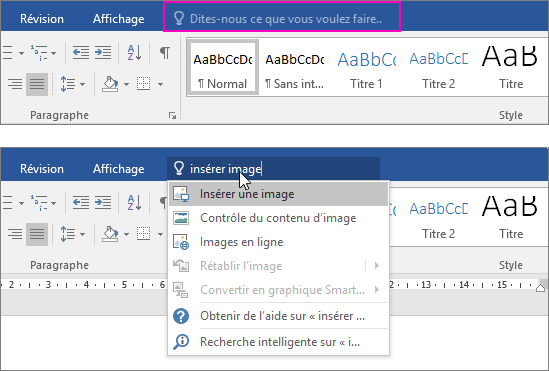
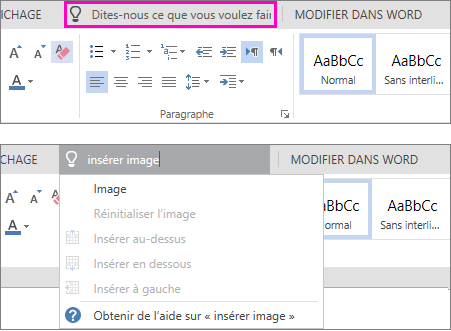
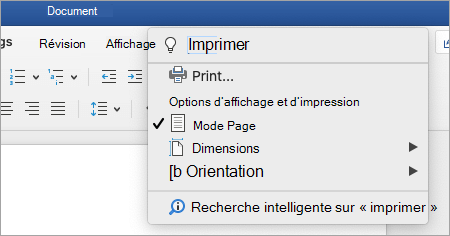
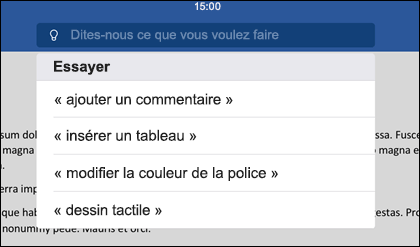
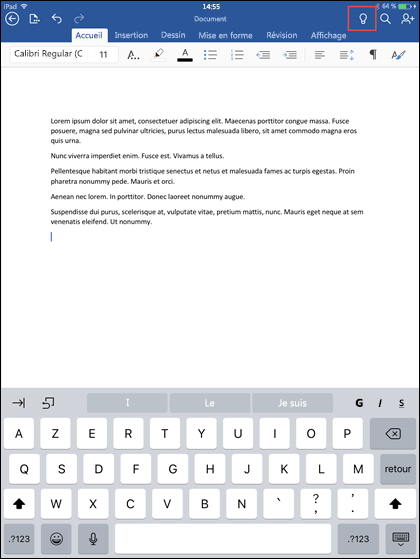
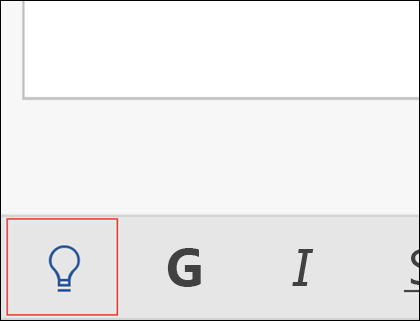
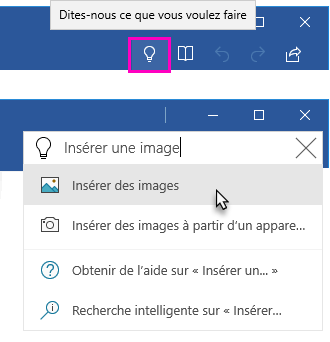
Dans Office 2016, vous remarquerez une zone de texte sur le ruban indiquant Dites-nous ce que vous voulez-faire. Ce champ de texte vous permet d’entrer des mots et des phrases sur ce que vous voulez faire ensuite et d’accéder rapidement aux fonctionnalités que vous voulez utiliser ou aux actions que vous voulez effectuer. Vous pouvez également utiliser la fonctionnalité Rechercher pour obtenir de l’aide sur ce que vous recherchez ou utiliser la recherche intelligente pour rechercher ou définir le terme que vous avez entré.
Remarque
Chez Microsoft, nous testons continuellement de nouvelles fonctionnalités pour vous aider à améliorer votre expérience d’Office. C’est pourquoi la recherche peut s’afficher dans le ruban au lieu de Dites-moi ce que vous voulez faire . La fonctionnalité est identique. Nous essayons juste quelques nouvelles idées pour la rendre plus facile à découvrir pour vous. Pour plus d’informations sur l’utilisation de la recherche, consultez Trouver ce dont vous avez besoin avec Recherche Microsoft dans Office.
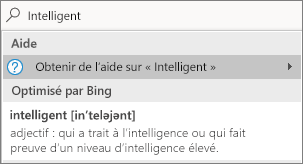
Définitions
Si vous utilisez Office 2016, que vous avez choisi les services intelligents et que vous êtes connecté à Internet, vous pouvez taper n’importe quel mot dans la zone de recherche Rechercher et Bing tentera de vous obtenir une définition de ce mot.
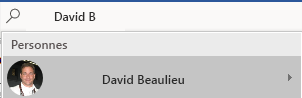
Contacts
Si vous utilisez Office 2016 dans votre entreprise et que vous êtes actuellement connecté à Internet, vous pouvez taper le nom de n’importe quel membre de votre organisation dans la zone de recherche Rechercher et nous allons essayer de trouver ses coordonnées dans l’annuaire. Pointez sur son nom. Vous verrez sa carte de visite et pourrez partager le fichier actif avec lui.
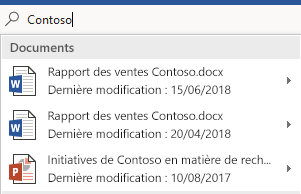
Documents
Si vous utilisez Office 2016 dans votre entreprise et que vous êtes actuellement connecté à Internet, vous pouvez taper le nom de n’importe quel fichier stocké dans OneDrive ou SharePoint. Placez le curseur sur le nom du fichier pour l’insérer dans votre fichier actif ou l’ouvrir séparément dans l’application appropriée, telle que Word ou Excel.
Informations complémentaires
Nous sommes à votre écoute
Cet article a été mis à jour pour la dernière fois par David le 13 avril 2020 suite à vos commentaires. Si vous l’avez trouvé utile, ou au contraire si ce n’est pas le cas, utilisez les contrôles de commentaires ci-dessous pour nous indiquer comment nous pouvons l’améliorer.