


|
Essayer l’agent virtuel Microsoft Notre agent virtuel peut vous aider à répondre à vos questions sur les polices dans Office. |
|---|
Vous pouvez modifier la taille de police de tout le texte ou uniquement dutexte sélectionné dans le bureau Excel, PowerPoint ou Word.
Modifier la taille de police par défaut pour tout le texte
La façon dont vous modifiez la taille de police par défaut varie selon l’application. Sélectionnez votre application ci-dessous, puis suivez les étapes.
Excel
- Cliquez surOptionsdes fichiers>.
- Dans la boîte de dialogue, cliquez sur Général.
- Sous Lors de la création de classeurs, dans la zone Taille de la police , entrez la taille de police souhaitée.
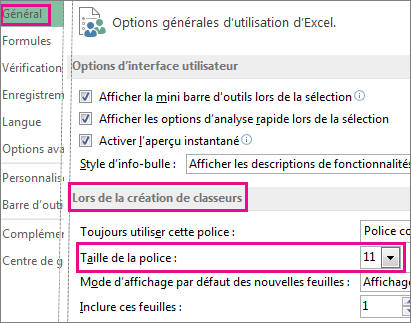
Vous pouvez également taper dans la taille de votre choix, comprise entre 1 et 409, en multiples de 0,5, par exemple 10,5 ou 105,5. Vous pouvez également choisir un autre style de police par défaut.
Remarque
Pour commencer à utiliser la nouvelle taille de police ou la nouvelle police par défaut, vous devez redémarrer Excel. La nouvelle police et la nouvelle taille de police par défaut sont utilisées uniquement dans les nouveaux classeurs créés après le redémarrage d’Excel ; Les classeurs existants ne sont pas affectés. Pour utiliser la nouvelle police et la nouvelle taille par défaut dans les classeurs existants, déplacez les feuilles de calcul d’un classeur existant vers un nouveau classeur.
PowerPoint
Pour modifier la taille de police de toutes les diapositives, modifiez-la sur la master diapositive. Chaque présentation PowerPoint contient un masque des diapositives auquel sont associés des mises en page des diapositives.
Remarque
Si vous voulez modifier le thème, vous devez le faire avant de changer la police, car un thème différent peut utiliser différentes polices.
- Sous l’onglet Affichage, cliquez sur Masque des diapositives.
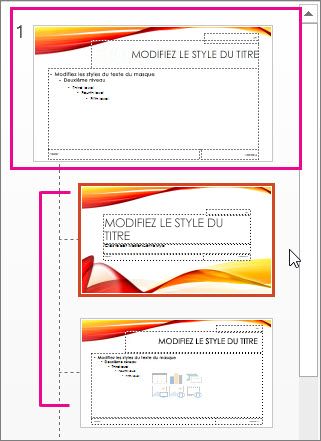
En mode Masque des diapositives, le masque des diapositives apparaît en haut du volet des miniatures, les dispositions associées apparaissant au-dessous. - Cliquez sur le master des diapositives pour modifier la police de toutes les diapositives, ou cliquez sur l’une des mises en page pour modifier la taille de police sur cette mise en page uniquement.
- Dans le master ou la disposition de diapositive, sélectionnez le niveau de texte de l’espace réservé dont vous souhaitez modifier la taille de police.
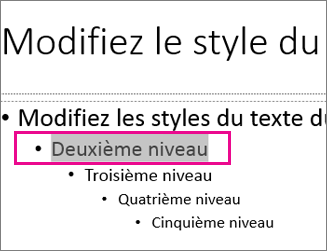
- Sous l’onglet Accueil , cliquez sur la taille de police souhaitée dans la zone Taille de police .
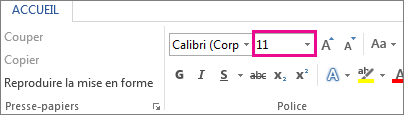
Vous pouvez également taper n’importe quelle taille souhaitée en multiples de 0,1, par exemple 10,3 ou 105,7.
La taille de la puce augmente ou diminue automatiquement en fonction des modifications apportées à la taille de la police.
Conseil
Vous pouvez regarder une vidéo sur la modification de la taille de police du texte sur une diapositive ou sur la modification du texte de toutes les diapositives.
Word
Créez un document vierge.
Sous l’onglet Accueil, dans le groupe Styles, cliquez sur le bouton du lanceur de boîte de dialogue

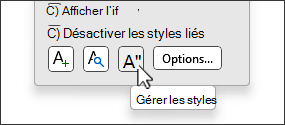
Vous pouvez également appuyer sur Ctrl+Alt+Maj+S.Cliquez sur le
 Bouton Gérer les styles (troisième en partant de la gauche en bas) :
Cliquez sur l’onglet Définir les valeurs par défaut et sélectionnez la taille souhaitée dans la zone Taille .
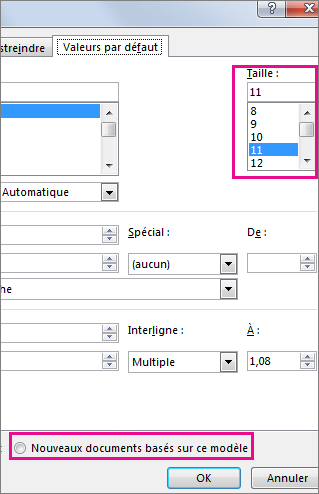
Vous pouvez également taper n’importe quelle taille, entre 1 et 1638, en multiples de 0,5, comme 10,5 ou 105,5.Cliquez sur l’option Nouveaux documents basés sur ce modèle .
Fermez puis rouvrez Word. Si vous êtes invité à enregistrer le modèle Normal, dites oui.
Conseil
Vous pouvez également modifier la police ou la couleur de police par défaut sous l’onglet Définir les valeurs par défaut .
Lorsque vous définissez une police par défaut, chaque nouveau document que vous ouvrez utilisera les paramètres de police que vous avez sélectionnés et définis par défaut. La police par défaut s’applique aux nouveaux documents basés sur le modèle actif, en général Normal.dotm. Vous pouvez créer différents modèles pour utiliser différents paramètres de police par défaut.
Modifier la taille du texte sélectionné
Pour modifier la taille de police du texte sélectionné dans le bureau Excel, PowerPoint ou Word :
Sélectionnez le texte ou les cellules contenant le texte à modifier. Pour sélectionner tout le texte d’un document Word, appuyez sur Ctrl+A.
Sous l’onglet Accueil , cliquez sur la taille de police dans la zone Taille de police .
Vous pouvez également taper dans n’importe quelle taille que vous souhaitez, dans les limites suivantes :- Excel : entre 1 et 409, entre 1 et 409, en multiples de 0,5 (par exemple, 10,5 ou 105,5)
- PowerPoint : entre 1 et 3600, en multiples de 0,1 (par exemple, 10,3 ou 105,7)
- Word : entre 1 et 1638, en multiples de 0,5 (par exemple 10,5 ou 105,5)
Conseil
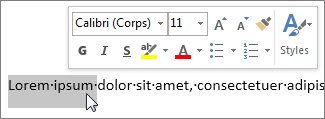
- Lorsque vous sélectionnez du texte, une mini-barre d’outils s’affiche près de votre curseur. Vous pouvez également modifier la taille du texte dans cette barre d’outils.
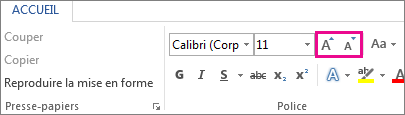
- Vous pouvez également cliquer sur les icônes Augmenter la taille de la police ou Réduire la taille de la police (Augmenter la police et Réduire la police dans certaines versions antérieures des programmes Office) jusqu’à ce que la taille souhaitée s’affiche dans la zone Taille de la police .
Voir aussi
Modifier ou définir la police par défaut dans Word
Changer la police dans un pied de page sur une diapositive
Modifier un thème (Excel et Word)