
Dernière mise à jour : juin 2026
Ce qui a changé
Copilot dans Word, Excel et PowerPoint devient une partie plus connectée et intégrée de la façon dont vous créez, analysez et collaborez, plutôt qu’un outil distinct. Dans le cadre de ce travail, nous avons consolidé la façon dont vous ouvrez Copilot en un seul point d’entrée cohérent : le bouton d’action dynamique Copilot, ancré dans le coin de votre document.
Sélectionnez le bouton Action dynamique pour ouvrir l’agent Word, Excel ou PowerPoint dans le volet de conversation à droite. Les fonctionnalités de Copilot n’ont pas changé. Seulement comment vous y arrivez.
Remarque
Le bouton Action dynamique Copilot s’affiche uniquement pour les utilisateurs qui ont accès à Copilot (par le biais d’un abonnement Microsoft 365 Personnel, Famille ou Premium ; ou d’une licence Microsoft Copilot). Si vous n’avez pas accès à Copilot, vous ne verrez pas le bouton. Pour case activée votre licence, consultez Quelle licence Copilot ai-je.
Pour savoir ce que Copilot peut faire dans chaque application, consultez Commencer à modifier avec Copilot dans Office.
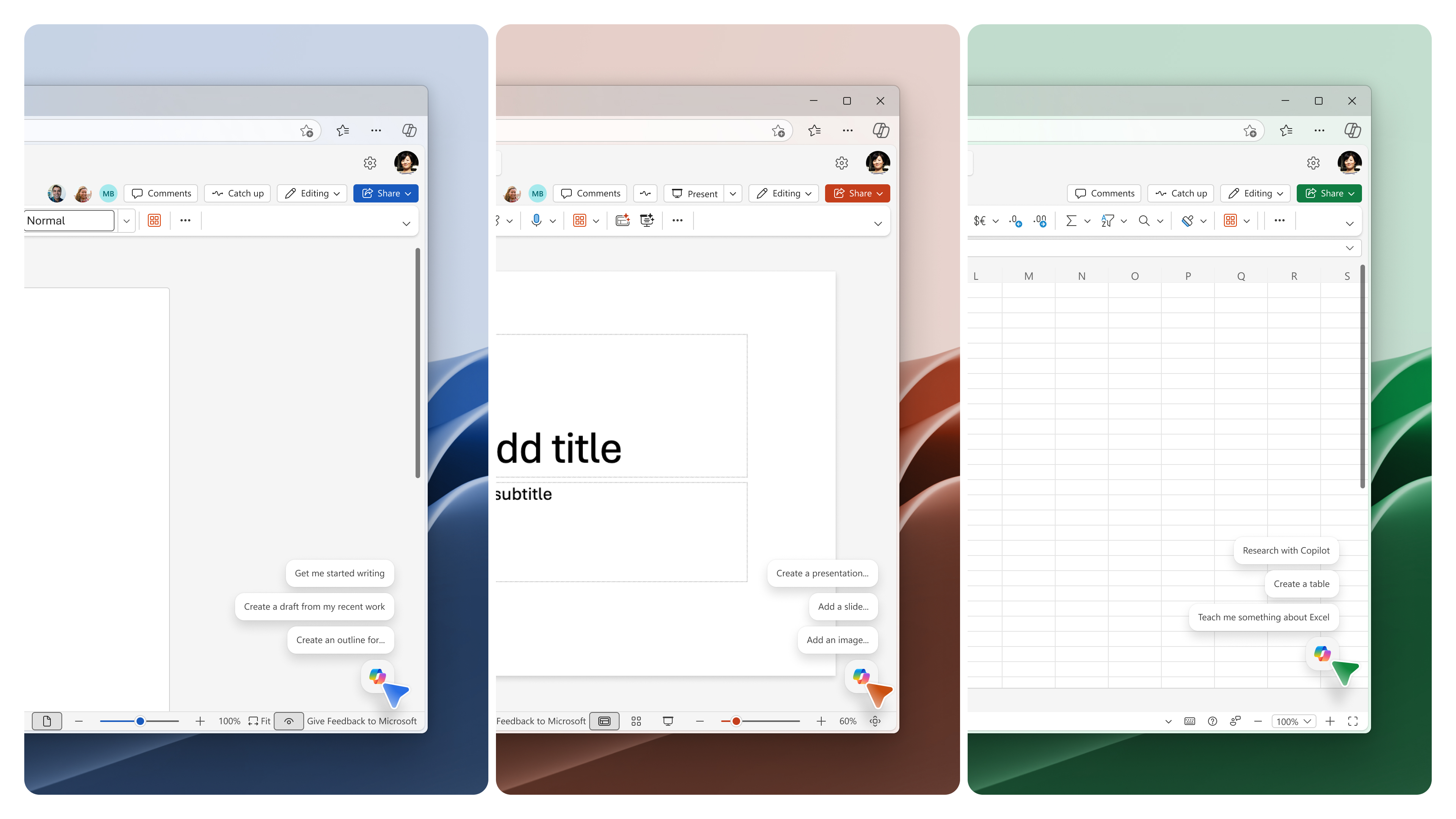
Où trouver le bouton Copilot
Le bouton Action dynamique s’affiche dans un angle cohérent dans Word, Excel et PowerPoint, sur Windows, Mac et sur le web. Sélectionnez-le chaque fois que vous souhaitez ouvrir Copilot, que vous commenciez à partir d’un document vierge ou que vous travailliez sur un document existant.
Remarque
Outlook n’est pas affecté par cette modification. Copilot dans Outlook continue d’utiliser ses points d’entrée existants. Consultez Bouton bascule Copilot pour les contrôles spécifiques à Outlook.
Ouvrir Copilot
- Ouvrez un document dans Word, Excel ou PowerPoint.
- Sélectionnez le bouton Action dynamique Copilot dans le coin de votre document ou utilisez un raccourci clavier (voir ci-dessous).
- L’agent Word, Excel ou PowerPoint s’ouvre dans le volet de conversation à droite. Tapez une invite, choisissez une action suggérée ou posez une question sur votre fichier.
Pour des procédures pas à pas spécifiques à l’application, consultez Bienvenue dans Copilot dans Word, Bienvenue dans Copilot dans Excel, Bienvenue dans Copilot dans PowerPoint.
Raccourcis clavier
Les raccourcis clavier de Copilot sont unifiés dans les applications et plateformes Microsoft 365, de sorte que les utilisateurs de clavier et de lecteur d’écran disposent d’un moyen cohérent pour joindre Copilot où qu’ils travaillent.
- Windows (Win32 et Web) : Alt + C. Met l’accent sur le bouton Action dynamique dans la zone de dessin. Si le volet de conversation Copilot est déjà ouvert, le focus se déplace sur la zone d’édition de la conversation afin que vous puissiez commencer à taper immédiatement.
- Mac (Bureau et Web) : Cmd + Ctrl + I. Définit le focus sur le bouton Action dynamique dans le canevas.
- Toutes les plateformes : F6. Déplace le focus sur le bouton Action dynamique dans la zone de dessin.
Une fois le focus sur le bouton Action dynamique, utilisez la flèche vers le haut pour vous déplacer entre les invites suggérées.
Remarque
Si vous utilisiez précédemment Alt + H, F, X pour ouvrir le volet Copilot, vous pouvez maintenant appuyer sur F6 à la place. Les raccourcis simplifiés Alt + C et Cmd + Ctrl + I sont déployés dans les applications et les langues. Tant qu’elles ne sont pas disponibles dans votre application ou langue, F6 fonctionne partout.
Pour plus d’informations sur la conception du nouveau point d’entrée et des raccourcis, consultez le billet de blog Microsoft 365 Insider Une expérience Copilot plus détectable dans Word, Excel et PowerPoint.
Ancrer le bouton Copilot
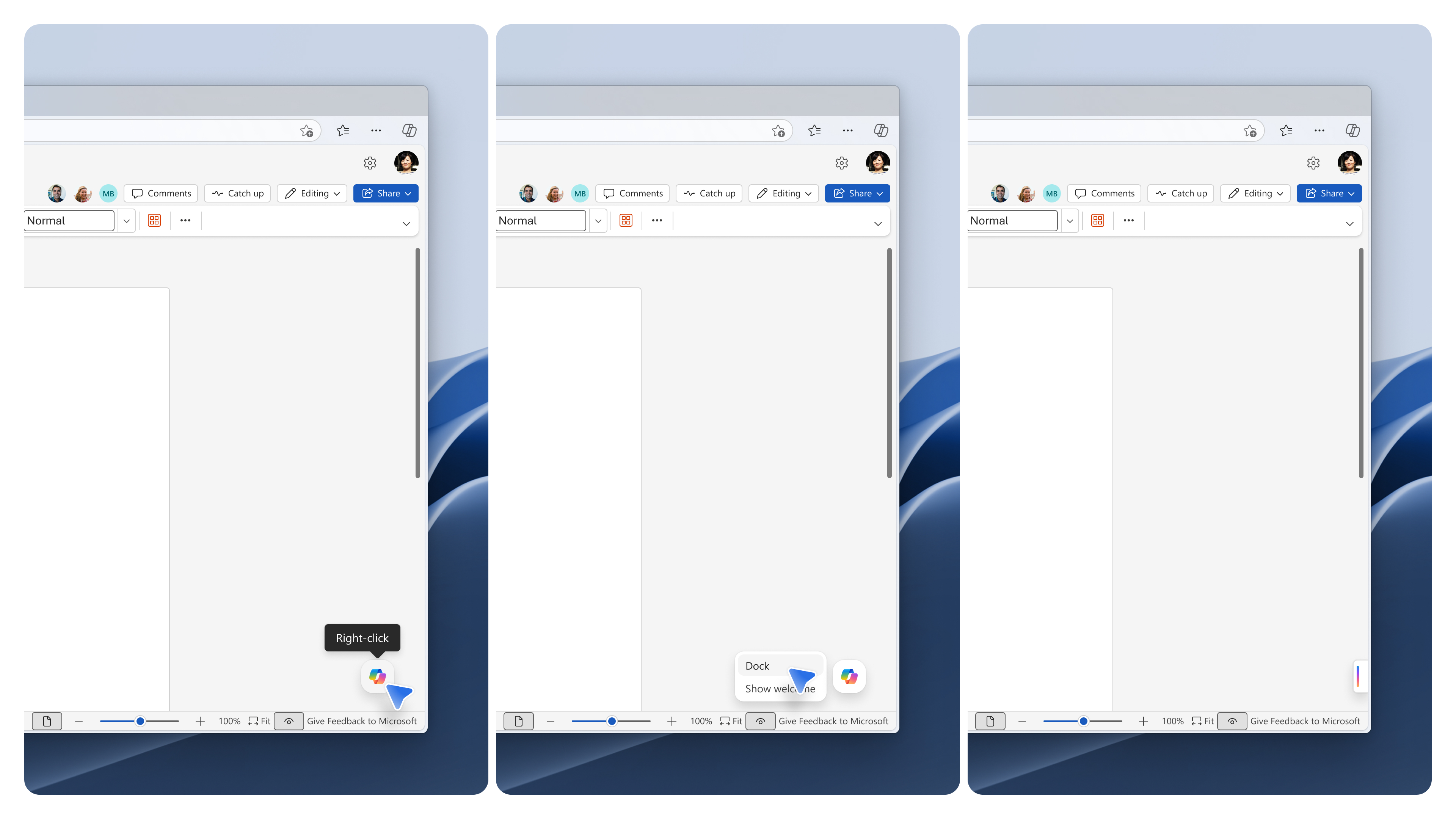
Nous avons tenu compte de vos commentaires : Copilot doit être utile et intuitif, pas perturbateur, et vous devez toujours vous sentir en contrôle. Lorsque vous souhaitez vous concentrer sur votre contenu et ranger le bouton d’action dynamique à l’écart, vous pouvez l’ancrer. Vous pouvez amarrer de deux manières :
- Cliquez avec le bouton droit sur le bouton d’action dynamique Copilot et sélectionnez Dock.
- Ou faites glisser le bouton sur le côté de votre contenu (vers la droite pour les paramètres régionaux de gauche à droite, côté gauche pour les paramètres régionaux de droite à gauche).
Pour réengager Copilot après l’accueil, sélectionnez la plus petite icône ancrée ou faites-la glisser dans le canevas. L’ancrage est maintenu pendant toute la durée de votre session de travail.
Accéder au ruban
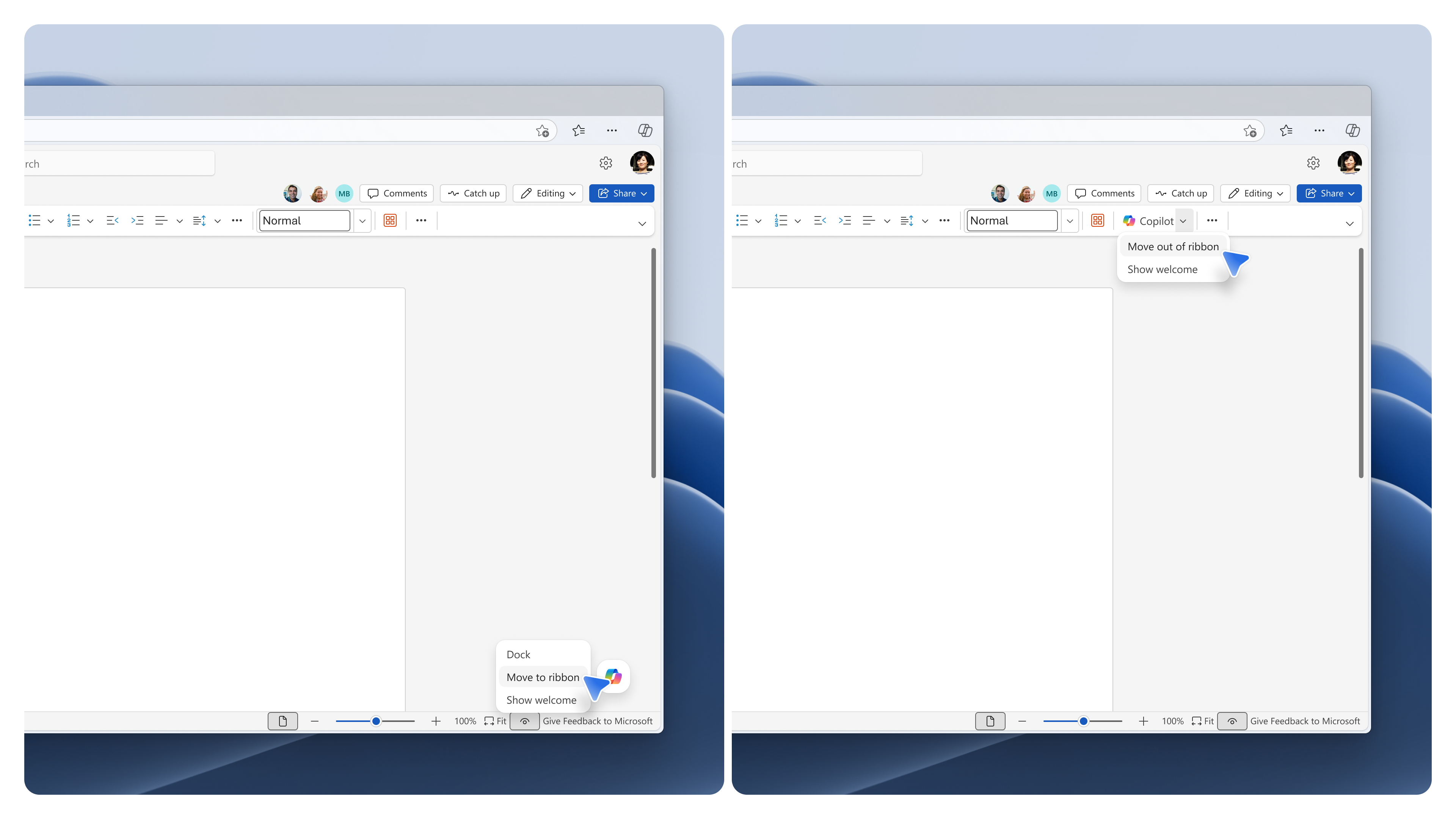
Vous pouvez déplacer le bouton Action dynamique vers le ruban si vous préférez travailler à partir de cet emplacement, par exemple pour garder la zone de dessin claire ou pour correspondre à la façon dont vous utilisiez Copilot auparavant.
Pour déplacer le bouton vers le ruban :
- Cliquez avec le bouton droit sur le bouton Action dynamique Copilot dans le coin de votre document.
- Sélectionnez Déplacer vers le ruban.
Sur Windows et macOS, votre choix est mémorisé entre les sessions, par application. Sur le web, il s’applique à votre session de travail en cours ; La prise en charge de la mémorisation de votre choix entre les sessions de navigateur sera bientôt disponible. La fonctionnalité Déplacer vers le ruban est disponible sur Windows dans la build 16.0.20129.15140 ou ultérieure, et sur macOS dans la build 16.109.525.2 ou ultérieure.
Désactiver le bouton Copilot
Si vous préférez ne pas utiliser Copilot, vous pouvez le désactiver si vous disposez d’un compte Microsoft personnel (par exemple, une adresse e-mail outlook.com). Le chemin le plus clair consiste à décochez la case Activer Copilot dans les paramètres de votre application, ce qui masque les points d’entrée de Copilot sans modifier les paramètres de confidentialité plus larges de votre compte
Pour obtenir des instructions détaillées détaillées pour les comptes personnels, consultez Désactiver Copilot dans les applications Microsoft 365.
Si vous gérez Copilot dans Outlook (y compris les comptes de messagerie personnels dans Outlook), consultez Bouton bascule Copilot.
Si vous ne voyez pas le bouton Copilot
Si le bouton Action dynamique n’apparaît pas dans votre document, les causes les plus courantes sont les paramètres de licence, de compte, de canal de mise à jour ou de confidentialité. Pour une résolution complète pas à pas, consultez Comment rechercher et activer le bouton Copilot manquant dans les applications Microsoft 365.
Vous ne savez pas quel abonnement Copilot vous avez ? Découvrez la licence Copilot dont je dispose.
Forum aux questions
Les fonctionnalités de Copilot ont-elles changé ?
Non. Seul le point d’entrée a changé. L’agent Word, Excel et PowerPoint dans le volet de conversation vous offre les mêmes fonctionnalités Copilot qu’auparavant.
Est-ce que cela s’applique à tout le monde ?
Oui. Le bouton Action dynamique est déployé dans le monde entier pour tous les utilisateurs Microsoft 365 de Word, Excel et PowerPoint sur Windows, Mac et sur le web. Le déploiement mondial a commencé en avril 2026 et se terminera en juin 2026. Les clients des environnements GCC, GCC High et DoD verront la mise à jour à partir d’octobre 2026.
Est-ce que cela affecte Outlook ?
Non. Ce changement se limite à Word, Excel et PowerPoint. Pour les contrôles Copilot spécifiques à Outlook, consultez Bouton bascule Copilot.
Je suis administrateur informatique. Est-ce que je dois faire quelque chose ?
Aucune action n’est requise. Aucune modification n’est apportée à la configuration de l’administrateur, au comportement de la stratégie ou aux paramètres de disponibilité de Copilot. Vous pouvez éventuellement informer vos utilisateurs du nouveau point d’entrée et mettre à jour tout contenu d’aide interne ou matériel de formation qui documente les points d’entrée Copilot.
Pour les utilisateurs Entreprise, les administrateurs informatiques peuvent configurer si Copilot Chat est épinglé ou non dans les applications Microsoft 365. En savoir plus : Épingler Microsoft Copilot Chat dans les applications Microsoft 365.
Où puis-je en savoir plus sur l’agent Word, Excel ou PowerPoint ?
Consultez les questions fréquemment posées à propos de l’agent Office.
Comment mes données sont-elles gérées lorsque j’utilise Copilot à partir d’un compte personnel ?
Consultez les applications Copilot dans Microsoft 365 pour la maison : vos données et votre confidentialité.