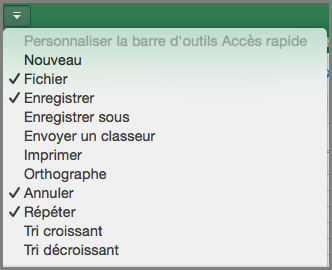
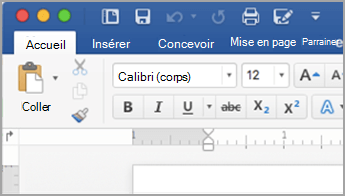
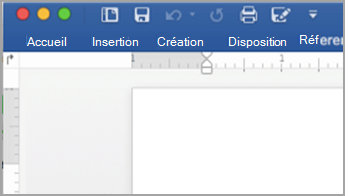
Ce que vous pouvez personnaliser : vous pouvez personnaliser votre ruban pour organiser les onglets et les commandes dans l’ordre souhaité, masquer ou afficher votre ruban, et masquer les commandes que vous utilisez moins souvent. Vous pouvez également exporter ou importer un ruban personnalisé.
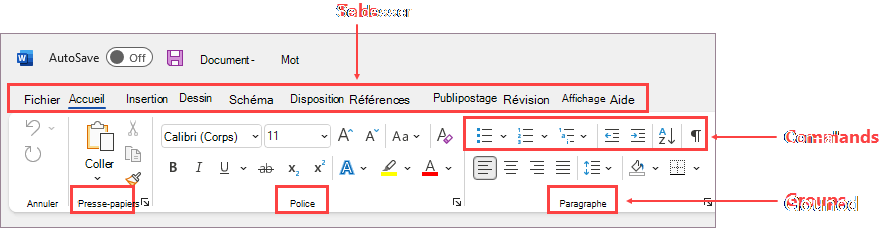
Ce que vous ne pouvez pas personnaliser : vous ne pouvez pas réduire la taille de votre ruban, ni la taille du texte ou des icônes du ruban. La seule façon de procéder consiste à modifier votre résolution d’affichage, ce qui modifierait la taille de tout ce qui se trouve sur votre page.
Lorsque vous personnalisez votre ruban : vos personnalisations s’appliquent uniquement au programme Office dans lequel vous travaillez à l’époque. Par exemple, si vous personnalisez le ruban dans Word, ces personnalisations ne seront pas visibles dans Excel. Si vous voulez des personnalisations similaires dans vos autres applications Office, vous devrez ouvrir chacune de ces applications pour effectuer les mêmes modifications. Bien que vous ne puissiez pas partager les personnalisations entre les applications, vous pouvez exporter vos personnalisations pour les partager avec d'autres personnes ou les utiliser sur d'autres appareils.
Conseil
Vous ne pouvez pas modifier la couleur du ruban ou ses icônes, mais vous pouvez modifier le modèle de couleurs que Office utilise tout au long de l’opération. Pour plus d’informations, consultez Modifier le thème de Microsoft Office.
Sélectionnez un sous-titre ci-dessous pour le développer et afficher les instructions :
Masquer ou afficher votre ruban
Vous pouvez basculer entre le fait que le ruban soit développé ou réduit de plusieurs façons.
Si le ruban est réduit, développez-le en effectuant l’une des opérations suivantes :
Double-cliquez sur l’un des onglets du ruban.
Cliquez avec le bouton droit sur l’un des onglets du ruban, puis sélectionnez Réduire le ruban.
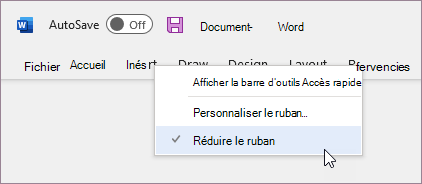
Appuyez sur Ctrl+F1.
Si le ruban est développé, réduisez-le en effectuant l’une des opérations suivantes :
Double-cliquez sur l’un des onglets du ruban.
Cliquez avec le bouton droit sur l’un des onglets du ruban, puis sélectionnez Réduire le ruban.
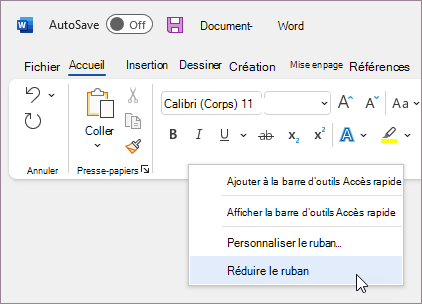
Cliquez avec le bouton droit sur les options d’affichage du ruban dans le coin inférieur droit du ruban, puis sélectionnez Réduire le ruban.
Appuyez sur Ctrl+F1.
Si le ruban n’apparaît pas du tout
Si le ruban n’est pas du tout visible (aucun onglet ne s’affiche), l’état est probablement réglé sur le mode plein écran. Sélectionnez Plus en haut à droite de l’écran. Cette opération restaure temporairement le ruban.
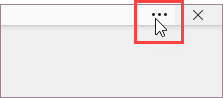
Lorsque vous revenez au document, le ruban est masqué de nouveau. Pour conserver l’affichage du ruban, sélectionnez un état différent dans le menu Options d’affichage du ruban .
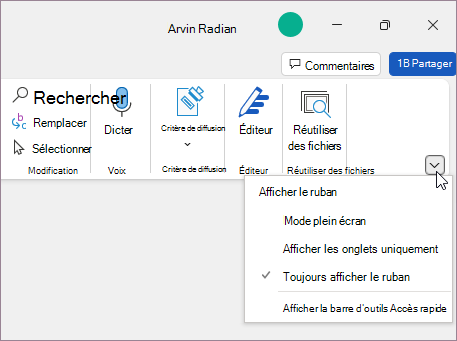
Personnaliser les onglets de votre ruban : modifier l’ordre, ajouter, masquer, supprimer
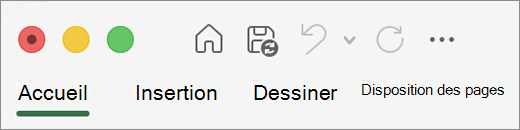
Les onglets de votre ruban sont Accueil, Insertion, Création, etc. Par exemple, l’image ci-dessous montre les onglets dans Word.

Vous pouvez ajouter des onglets personnalisés ou renommer les onglets par défaut prédéfinis dans Office et modifier leur ordre. La mention (Personnalisé) apparaît après le nom des onglets personnalisés dans la liste Personnaliser le ruban, mais elle n’apparaît pas dans le ruban.
Ouvrir la fenêtre "Personnaliser le ruban"
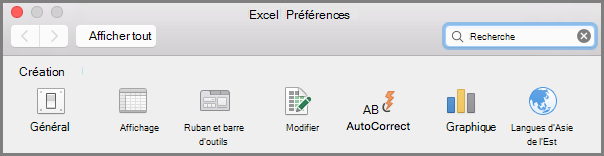
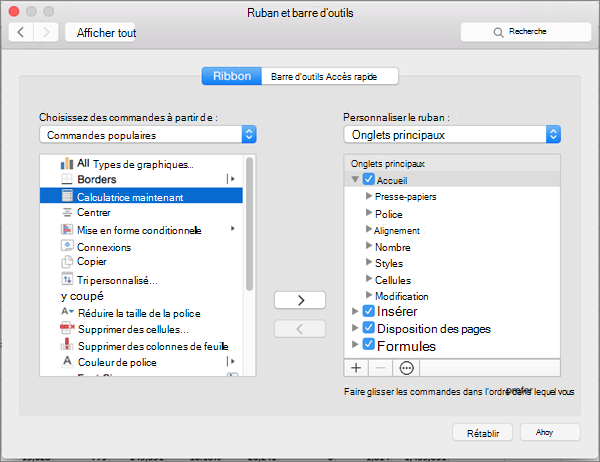
Pour utiliser votre ruban, vous devez accéder à la fenêtre Personnaliser le ruban. Voici comment procéder.
- Ouvrez l’application dans laquelle vous souhaitez personnaliser votre ruban, telle que PowerPoint ou Excel.
- Placez votre souris dans un espace vide dans le ruban, puis cliquez avec le bouton droit.
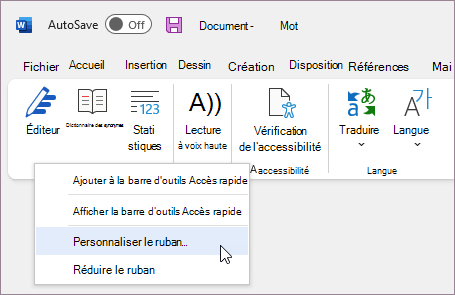
- Sélectionnez Personnaliser le ruban.
Vous êtes maintenant prêt à effectuer les étapes ci-dessous pour personnaliser votre ruban.
Modifier l’ordre des onglets par défaut ou personnalisés
Vous pouvez modifier l’ordre des onglets Accueil, Insertion, Dessin, Création et autres. Vous ne pouvez pas modifier le positionnement de l’onglet Fichier .
- Dans la fenêtre Personnaliser le ruban , sous la liste Personnaliser le ruban , sélectionnez l’onglet que vous voulez déplacer.
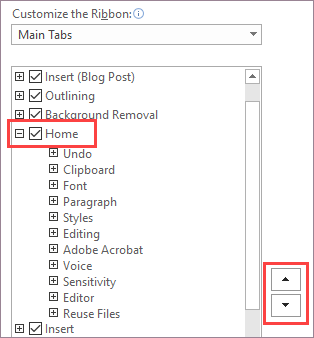
- Sélectionnez la flèche Monter ou Descendre jusqu’à obtenir l’ordre souhaité.
- Pour afficher et enregistrer vos modifications, sélectionnez OK.
Ajouter un onglet personnalisé
Lorsque vous cliquez sur Nouvel onglet, vous ajoutez un onglet personnalisé et un groupe personnalisé. Vous pouvez seulement ajouter des commandes aux groupes personnalisés.
- Dans la fenêtre Personnaliser le ruban , sous la liste Personnaliser le ruban , sélectionnez Nouvel onglet.
- Pour afficher et enregistrer vos modifications, sélectionnez OK.
Renommer un onglet par défaut ou personnalisé
- Dans la fenêtre Personnaliser le ruban , sous la liste Personnaliser le ruban , sélectionnez l’onglet à renommer.
- Sélectionnez Renommer, puis tapez un nouveau nom.
- Pour afficher et enregistrer vos modifications, sélectionnez OK.
Masquer un onglet par défaut ou personnalisé
Vous pouvez masquer les onglets personnalisés et par défaut. Toutefois, vous ne pouvez supprimer que les onglets personnalisés. Vous ne pouvez pas masquer l’onglet Fichier.
- Dans la fenêtre Personnaliser le ruban sous la liste Personnaliser le ruban, désactivez la case à cocher en regard de l’onglet par défaut ou personnalisé que vous voulez masquer.
- Pour afficher et enregistrer vos modifications, sélectionnez OK.
Supprimer un onglet personnalisé
Vous pouvez masquer les onglets personnalisés et par défaut, mais vous pouvez seulement supprimer les onglets personnalisés. La mention (Personnalisé) apparaît après le nom des onglets et groupes personnalisés, mais elle n’apparaît pas dans le ruban.
- Dans la fenêtre Personnaliser le ruban , sous la liste Personnaliser le ruban , sélectionnez l’onglet que vous souhaitez supprimer.
- Sélectionnez Supprimer.
- Pour afficher et enregistrer vos modifications, sélectionnez OK.
Personnaliser vos groupes : modifier l’ordre, ajouter, renommer, supprimer
Vous pouvez ajouter des groupes personnalisés ou renommer les groupes par défaut prédéfinis dans Office et modifier leur ordre. La mention (Personnalisé) apparaît après le nom des groupes personnalisés dans la liste Personnaliser le ruban, mais elle n’apparaît pas dans le ruban.
Modifier l’ordre des groupes par défaut et personnalisés
- Dans la fenêtre Personnaliser le ruban , sous la liste Personnaliser le ruban , sélectionnez le groupe à déplacer.
- Sélectionnez la flèche Monter ou Descendre jusqu’à obtenir l’ordre souhaité.
- Pour afficher et enregistrer vos modifications, sélectionnez OK.
Ajouter un groupe personnalisé à un onglet
Vous pouvez ajouter un groupe personnalisé à un onglet par défaut ou personnalisé.
Dans la fenêtre Personnaliser le ruban , sous la liste Personnaliser le ruban , sélectionnez l’onglet auquel vous voulez ajouter un groupe.
Sélectionnez Nouveau groupe.
Pour renommer le groupe Nouveau groupe (personnalisé), cliquez avec le bouton droit dessus, sélectionnez Renommer, puis tapez un nouveau nom.
Remarque
Vous pouvez également ajouter une icône pour représenter le groupe personnalisé en cliquant sur le groupe personnalisé, puis sur Renommer. Lorsque la boîte de dialogue Symbole s’ouvre, choisissez une icône pour représenter le groupe.
Pour masquer les étiquettes pour les commandes que vous ajoutez à ce groupe personnalisé, cliquez avec le bouton droit sur le groupe, puis cliquez sur Masquer les libellés de commande. Répétez cette opération pour les afficher de nouveau.
Pour afficher et enregistrer vos modifications, cliquez sur OK.
Renommer un groupe par défaut ou personnalisé
- Dans la fenêtre Personnaliser le ruban , sous la liste Personnaliser le ruban , sélectionnez l’onglet ou le groupe à renommer.
- Sélectionnez Renommer, puis tapez un nouveau nom.
- Pour afficher et enregistrer vos modifications, sélectionnez OK.
Déplacer un groupe par défaut ou personnalisé
- Dans la fenêtre Personnaliser le ruban , sous la liste Personnaliser le ruban , sélectionnez le groupe à supprimer.
- Sélectionnez Supprimer.
- Pour afficher et enregistrer vos modifications, sélectionnez OK.
Remplacer un groupe par défaut par un groupe personnalisé
Vous ne pouvez pas supprimer une commande d’un groupe prédéfini dans Microsoft Office. Vous pouvez toutefois créer un groupe personnalisé avec les commandes de votre choix pour remplacer le groupe par défaut.
- Dans la fenêtre Personnaliser le ruban sous la liste Personnaliser le ruban , sélectionnez l’onglet par défaut auquel vous voulez ajouter le groupe personnalisé.
- Sélectionnez Nouveau groupe.
- Cliquez avec le bouton droit sur le nouveau groupe, puis sélectionnez Renommer.
- Tapez un nom pour le nouveau groupe et sélectionnez une icône pour représenter le nouveau groupe lorsque le ruban est redimensionné.
- Dans la liste Choisir les commandes dans les catégories suivantes , sélectionnez Onglets principaux.
- Sélectionnez le signe plus (+) en regard de l’onglet par défaut qui contient le groupe que vous voulez personnaliser.
- Sélectionnez le signe plus (+) en regard du groupe par défaut que vous voulez personnaliser.
- Sélectionnez la commande que vous souhaitez ajouter au groupe personnalisé, puis sélectionnez Ajouter.
- Cliquez avec le bouton droit sur le groupe par défaut, puis sélectionnez Supprimer.
Personnaliser vos commandes : modifier l’ordre, ajouter, renommer, supprimer
Pour ajouter des commandes à un groupe, vous devez commencer par ajouter un groupe personnalisé à un onglet par défaut ou à un nouvel onglet personnalisé. Seules les commandes ajoutées à des groupes personnalisés peuvent être renommées.
Les commandes par défaut apparaissent en gris. Vous ne pouvez pas les renommer, modifier leur icône ou changer leur ordre.
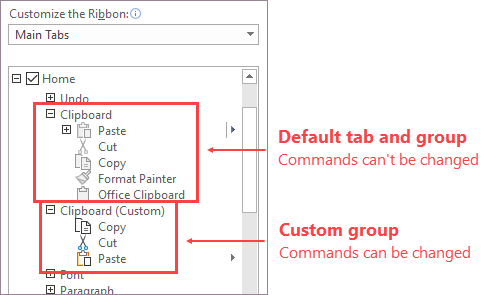
Modifier l’ordre des commandes dans les groupes personnalisés
- Dans la fenêtre Personnaliser le ruban , sous la liste Personnaliser le ruban , sélectionnez la commande que vous voulez déplacer.
- Sélectionnez la flèche Monter ou Descendre jusqu’à obtenir l’ordre souhaité.
- Pour afficher et enregistrer vos modifications, sélectionnez OK.
Ajouter des commandes à un groupe personnalisé
- Dans la fenêtre Personnaliser le ruban , sous la liste Personnaliser le ruban , sélectionnez le groupe personnalisé auquel vous voulez ajouter une commande.
- Dans la liste Choisir les commandes dans les catégories suivantes , sélectionnez la liste à laquelle vous souhaitez ajouter des commandes (par exemple, Commandes courantes ou Toutes les commandes).
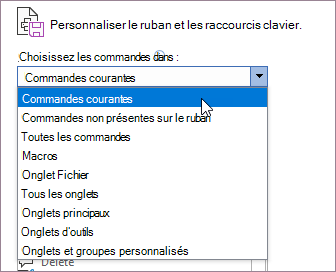
- Sélectionnez une commande dans la liste que vous avez choisie.
- Sélectionnez Ajouter.
- Pour afficher et enregistrer vos modifications, sélectionnez OK.
Supprimer une commande d’un groupe personnalisé
Vous pouvez uniquement supprimer des commandes d’un groupe personnalisé.
- Dans la fenêtre Personnaliser le ruban , sous la liste Personnaliser le ruban , sélectionnez la commande que vous voulez supprimer.
- Sélectionnez Supprimer.
- Pour afficher et enregistrer vos modifications, sélectionnez OK.
Renommer une commande que vous avez ajoutée à un groupe personnalisé
- Dans la fenêtre Personnaliser le ruban , sous la liste Personnaliser le ruban , sélectionnez la commande que vous voulez renommer.
- Sélectionnez Renommer, puis tapez un nouveau nom.
- Pour afficher et enregistrer vos modifications, sélectionnez OK.
Rétablir les paramètres par défaut du ruban
Vous pouvez réinitialiser tous les onglets à leur état d’origine, ou réinitialiser certains onglets à leur état d’origine. Lorsque vous réinitialisez tous les onglets du ruban, vous réinitialisez également la barre d’outils Accès rapide pour afficher uniquement les commandes par défaut.
Procédez comme suit pour réinitialiser le ruban :
- Dans la fenêtre Personnaliser le ruban , sélectionnez Réinitialiser.
- Sélectionnez Réinitialiser toutes les personnalisations.
Réinitialiser uniquement l’onglet sélectionné au paramètre par défaut
Vous pouvez seulement rétablir les paramètres par défaut des onglets par défaut.
- Dans la fenêtre Personnaliser le ruban, sélectionnez l’onglet par défaut dont vous voulez rétablir les paramètres par défaut.
- Sélectionnez Réinitialiser, puis choisissez Réinitialiser uniquement l’onglet du ruban sélectionné.
Partager un ruban personnalisé avec un autre utilisateur ou un autre ordinateur
Vous pouvez partager les personnalisations apportées à votre ruban et à la barre d’outils Accès rapide dans un fichier qui peut être importé et utilisé par un collègue ou sur un autre ordinateur.
Étape 1 : Exporter votre ruban personnalisé :
- Dans la fenêtre Personnaliser le ruban , sélectionnez Importer/Exporter.
- Sélectionnez Exporter toutes les personnalisations.
Étape 2 : Importer le ruban personnalisé et la barre d’outils Accès rapide sur votre autre ordinateur
Important
Lorsque vous importez un fichier de personnalisation du ruban, vous perdez toutes les personnalisations préalables du ruban et de la barre d’outils Accès rapide. Si vous envisagez de réutiliser les personnalisations actuellement définies à un moment donné, vous devez exporter celles-ci avant d’importer les nouvelles personnalisations.
- Dans la fenêtre Personnaliser le ruban , sélectionnez Importer/Exporter.
- Sélectionnez Importer le fichier de personnalisation.