

En haut de vos applications Microsoft 365 sur Windows, vous trouverez la zone de recherche Microsoft. Cet outil puissant vous permet de trouver rapidement ce que vous recherchez, du texte, des commandes, de l’aide, et bien plus encore. Voyons ce qu’il peut faire pour vous.
Conseil
Si vous êtes propriétaire d’une petite entreprise et que vous recherchez plus d’informations sur la façon de configurer Microsoft 365, consultez l’aide & l’apprentissage pour les petites entreprises.
Prise en main rapide sur le web
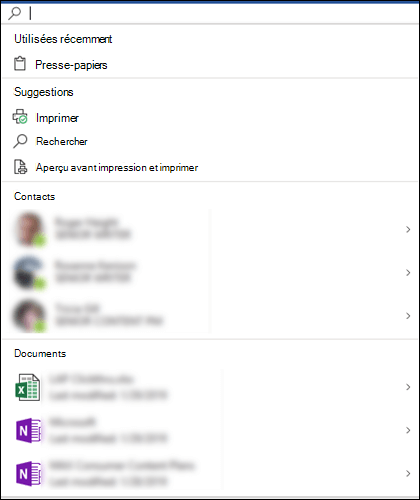
Sélectionnez la zone de Recherche Microsoft ou appuyez sur ALT+Q. Avant même que vous ne tapiez quoi que ce soit,  La recherche rappelle les commandes récemment utilisées et suggère d’autres actions que vous voudrez peut-être entreprendre en fonction de ce que vous semblez faire. Vous voyez également les personnes avec lesquelles vous collaborez fréquemment et les fichiers sur lesquels vous avez travaillé récemment.
Rechercher des articles d’aide
Si vous avez besoin d’aide pour effectuer une tâche, tapez simplement votre question dans la zone de recherche du . Sélectionnez Obtenir de l’aide dans la liste des résultats, et Recherche Microsoft vous recommandera des articles de support associés.
Collaborer avec des collègues
Travaillez-vous sur un fichier en attente d’entrée d’un collègue ? Tapez leur nom dans la zone de Recherche Microsoft pour afficher une liste de noms correspondants dans votre organization. Sélectionnez la personne avec laquelle vous souhaitez collaborer. Vous pouvez ensuite facilement partager le fichier avec eux ou simplement ouvrir leur carte de visite pour plus d’informations.
Accéder aux fichiers associés
Voulez-vous afficher ou réutiliser le contenu d’un document, d’une présentation ou d’un classeur connexe ? Commencez à taper le nom du fichier dans la zone de recherche. Une liste des fichiers susceptibles de mieux correspondre commencera à s’afficher. Seuls les fichiers que vous êtes autorisé à afficher apparaîtront dans les résultats de la recherche. Sélectionnez un fichier pour afficher ou copier son contenu à utiliser dans votre travail en cours.
En outre, si vous ne trouvez pas le fichier que vous recherchez, sélectionnez Autres résultats de recherche et affichez les fichiers supplémentaires qui correspondent sous l’onglet Files du volet Recherche.
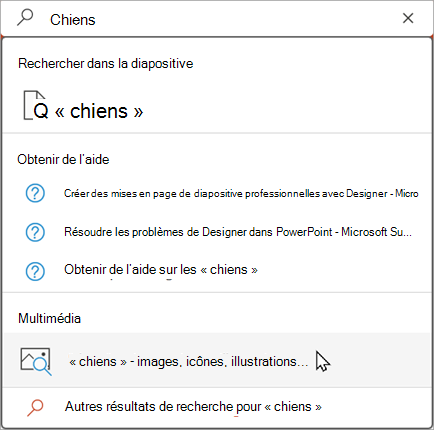
Comme pour la recherche rapide, seuls les fichiers que vous êtes autorisé à afficher apparaîtront dans ces résultats.
Conseil
Si le fichier que vous recherchez est en fait une image provenant du web, choisissez l’onglet Média pour afficher une galerie d’images correspondant à votre requête. Par défaut, les résultats sont filtrés uniquement sur les images disposant de licences Creative Commons.
Définitions de mots immédiates
Vous cherchez une définition rapide ? Tapez le mot dans la zone de Recherche Microsoft, sélectionnez-le dans les résultats de la définition et Bing ouvre le panneau de recherche pour vous indiquer ce qu’il signifie.
Redimensionnement de la zone de recherche
Si la zone Recherche Microsoft occupe trop d’espace, vous pouvez le réduire à l’icône de la loupe. Sous l’onglet Fichier , sélectionnez Options , puis choisissez Réduire la zone de recherche Microsoft par défaut.
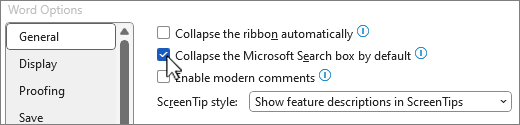
Une fois la zone de recherche réduite, vous pouvez toujours y accéder en sélectionnant le sur le côté droit de la barre de titre, ou en appuyant sur Alt+Q.