

La boîte de dialogue Couleurs vous permet d’affiner votre choix de couleurs. Si vous n’aimez aucun des choix de l’onglet Standard, basculez vers l’onglet Personnalisé et affinez votre choix. Lorsque vous effectuez une nouvelle sélection, vous pouvez voir à quoi elle ressemble par rapport à la sélection avec laquelle vous avez commencé dans la zone qui affiche les couleurs Nouveau et Actuel .
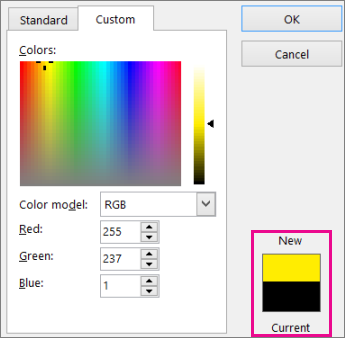
Sous l’onglet Personnalisé , essayez de faire glisser votre sélection autour du rectangle Couleurs et notez l’évolution de la couleur sélectionnée. Les couleurs le long du haut du rectangle sont entièrement saturées (pas de gris) et les couleurs le long du bas du rectangle sont complètement grises, pas saturées du tout.
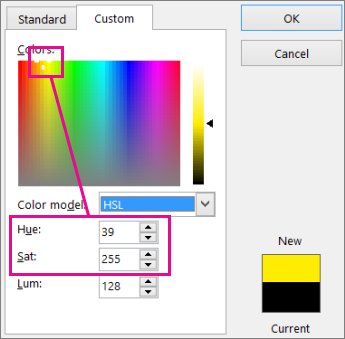
Vous pouvez voir comment cela fonctionne en changeant le modèle de couleurde RVB (Rouge, Vert, Bleu) à HSL (Teinte, Saturation, Luminosité). Notez que les sélections en haut du rectangle changent leur valeur de teinte tandis que la valeur Sat reste à 255, qui est le maximum. La valeur SAT de 0 est gris.
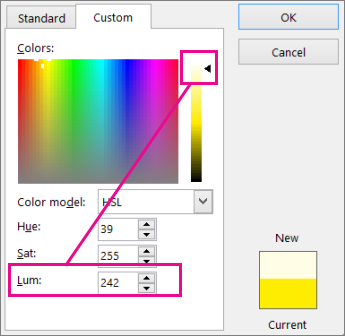
Pour modifier la luminosité (ajout de blanc) ou l’obscurité (ajout de noir), faites glisser votre sélection vers le haut ou vers le bas sur l’échelle de luminosité à droite. Notez que la valeur Lum augmente à mesure que la couleur s’éclaircit. La luminosité totale est de 255 (blanc) et la définition de Lum sur 0 donne le noir quels que soient les paramètres de teinte et de saturation.
Conseil
- Si vous connaissez les valeurs TSL ou RVB souhaitées, tapez-les dans les zones Teinte, Sat et Lum ou Rouge, Vert et Bleu . La zone Nouveau/Actuel affiche la couleur que vous avez spécifiée.
- Vous recherchez une couleur Pantone spécifique ? Si vous sélectionnez cette couleur sur le site Web de Pantone, vous pouvez trouver les valeurs RVB de la couleur et les entrer ici.