

Dans Microsoft 365 et Office 2019, PowerPoint, Excel et Word vous permettent de convertir vos dessins manuscrits en formes standard en appuyant simplement sur un bouton. Vous pouvez rapidement dessiner des diagrammes de flux, en combinant la facilité des formes dessinées avec l’uniformité des graphiques Microsoft 365.
Quelle application utilisez-vous ?
Word, Excel
Convertir vos dessins manuscrits en formes
- Dans l’onglet Dessin , sélectionnez Entrée manuscrite en forme. (Vous devez activer ce mode avant de dessiner la forme.)
- Dessinez la forme de votre choix. Elle est automatiquement convertie en la forme graphique Office équivalente.
La forme que vous créez est de la même couleur que celle que vous avez choisie pour la couleur d’encre. Une fois la forme créée, vous pouvez modifier la couleur de remplissage, la transparence et le style à l’aide de l’onglet Format . - Pour continuer l’entrée manuscrite mais arrêter la conversion automatique de vos dessins en formes, sélectionnez à nouveau Entrée manuscrite en forme .
Formes manuscrites pouvant être converties en formes Office
| Entrée manuscrite | Forme correspondante |
|---|---|
Rectangle
|
Rectangle
|
Carré
|
Carré
|
Losange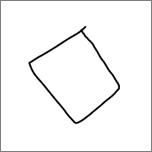
|
Losange
|
Parallélogramme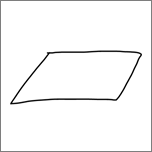
|
Parallélogramme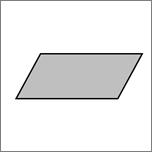
|
Trapèze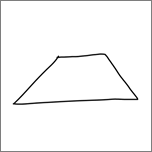
|
Trapèze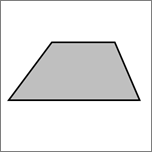
|
Quadrilatère irrégulier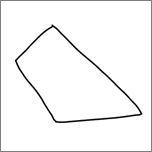
|
Quadrilatère irrégulier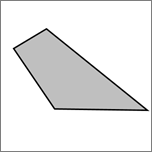
|
Pentagone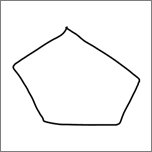
|
Pentagone
|
Hexagone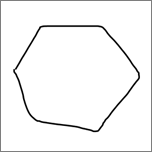
|
Hexagone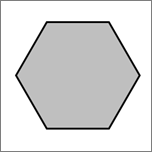
|
Ellipse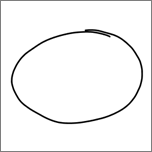
|
Ellipse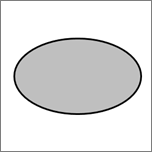
|
Cercle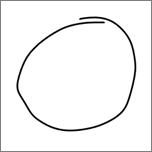
|
Cercle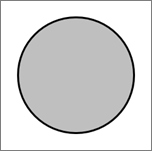
|
Flèche à une seule pointe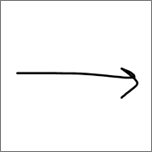
|
Arrow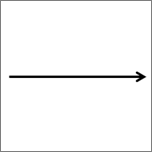
|
flèche à deux pointes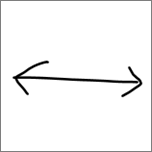
|
Double pointe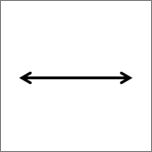
|
Lien entre deux formes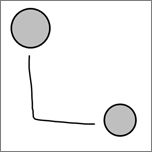
|
du proxy d’application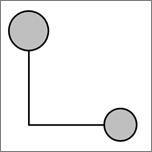
|
Triangle droit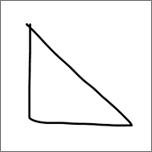
|
Triangle droit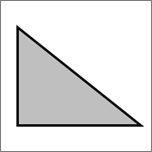
|
Triangle équilatéral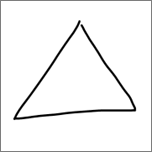
|
Triangle équilatéral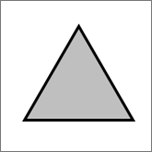
|
Triangle isocèle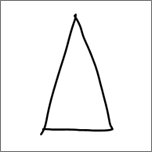
|
Triangle isocèle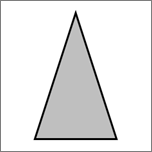
|
Triangle irrégulier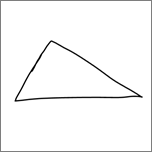
|
Triangle irrégulier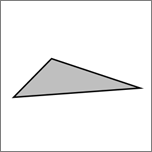
|
Bloquer la flèche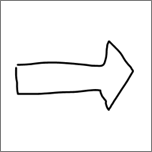
|
Bloquer la flèche
|
PowerPoint
Cette fonctionnalité fonctionne différemment dans PowerPoint. Voir Convertir des entrées manuscrites en formes ou en texte dans PowerPoint pour Microsoft 365.