
Si vous souhaitez illustrer les relations de création de rapports au sein de votre entreprise ou de votre organization, vous pouvez créer un graphique SmartArt qui utilise une disposition de graphique organization, telle que l’organigramme.
Conseil
Une autre façon de dessiner un organigramme consiste à utiliser Visio, l’application de création de diagrammes Microsoft. Si vous avez Visio, découvrez comment l’utiliser pour créer un organigramme dans Créer un graphique organization dans Visio.
Création d’un organigramme : vue d’ensemble
Utilisez un graphique SmartArt pour créer un graphique organization dans Excel, Outlook, PowerPoint ou Word pour afficher les relations de création de rapports dans un organization, tels que les responsables de service et les employés non managés.

Si vous n’êtes pas familiarisé avec l’utilisation des graphiques SmartArt, vous souhaiterez peut-être lire les articles suivants avant de commencer à créer un organigramme :
Créer un organigramme
Dans l’onglet Insertion, dans le groupe Illustrations, cliquez sur SmartArt.

Exemple du groupe Illustration dans l’onglet Insertion, dans PowerPoint 2016Dans la galerie Choisir un graphique SmartArt, cliquez sur Hiérarchie, cliquez sur une disposition d’organigramme (telle qu’Organigramme), puis cliquez sur OK.

Pour entrer votre texte, effectuez l’une des opérations suivantes :
Cliquez dans une zone du graphique SmartArt, puis tapez le texte.

Remarque
Pour de meilleurs résultats, utilisez cette option après avoir ajouté toutes les zones souhaitées.
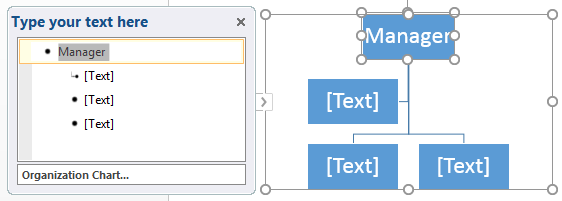
Cliquez sur [Texte] dans le volet Texte , puis tapez votre texte.
Remarque
Si le volet Texte n’est pas visible, cliquez sur le contrôle situé sur le bord du graphique SmartArt.

Copiez du texte d’un autre emplacement ou programme, cliquez sur [Texte] dans le volet Texte, puis collez votre texte.
Que voulez-vous faire d’autre ?
Créer un organigramme avec des images
- Dans votre document, votre présentation ou votre feuille de calcul, dans l’onglet Insertion, dans le groupe Illustrations, cliquez sur SmartArt.
Exemple du groupe Illustration dans l’onglet Insérer de PowerPoint 2016 - Dans la galerie Choisir un graphique SmartArt, cliquez sur Hiérarchie, sur Organigramme avec images ou sur Hiérarchie avec images rondes, puis sur OK.
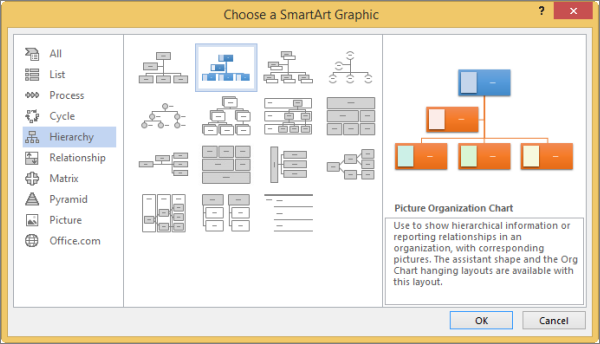
- Pour ajouter une image, dans la zone où vous souhaitez ajouter l’image, cliquez sur l’icône de l’image, recherchez le dossier qui contient l’image à utiliser, cliquez sur le fichier image, puis sur Insérer.
- Pour entrer votre texte, suivez les instructions décrites dans l’étape 3 de la section Créer un organigramme.
Ajouter ou supprimer des boîtes dans votre organigramme
Ajouter une boîte
Cliquez sur la boîte se trouvant le plus près de l’endroit où vous souhaitez ajouter la nouvelle boîte.
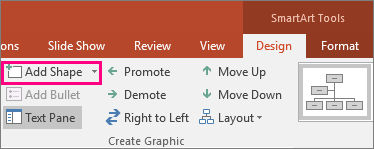
Sous Outils SmartArt, sous l’onglet Création (ou Conception SmartArt dans les versions plus récentes), cliquez sur la flèche en regard de Ajouter une forme, puis effectuez l’une des opérations suivantes :
Remarque
Si vous ne voyez pas les onglets Outils SmartArt ou CréationSmartArt , vérifiez que vous avez sélectionné le graphique SmartArt. Vous devrez peut-être double-cliquer sur le graphique SmartArt pour le sélectionner et ouvrir l’onglet Création.
- Pour insérer une boîte au même niveau et après la boîte sélectionnée, cliquez sur Ajouter la forme après.
- Pour insérer une boîte au même niveau et avant la boîte sélectionnée, cliquez sur Ajouter la forme avant.
- Pour insérer une boîte à un niveau au-dessus de la boîte sélectionnée, cliquez sur Ajouter la forme au-dessus.
La nouvelle boîte prend la place de la boîte sélectionnée, et la boîte sélectionnée, ainsi que toutes les boîtes situées directement au-dessous, sont abaissées d’un niveau. - Pour insérer une boîte à un niveau au-dessous de la boîte sélectionnée, cliquez sur Ajouter la forme en dessous.
- Pour ajouter une boîte Assistant, cliquez sur Assistant Ajout.
La boîte Assistant est ajoutée au-dessus des autres boîtes de même niveau dans le graphique SmartArt. Cependant, elle est affichée dans le volet Texte après les autres boîtes de même niveau.
L’Assistant Ajout n’est disponible que pour les dispositions d’organigramme. Il n’est pas disponible pour des dispositions hiérarchiques, telles que la Hiérarchie.
Supprimer une boîte
Pour supprimer une zone, cliquez sur la bordure de la zone à supprimer, puis appuyez sur la touche Suppr de votre clavier.
Remarque
Lorsque vous devez ajouter une boîte à votre graphique des relations, essayez d’ajouter la forme avant ou après celle que vous avez sélectionnée pour placer la nouvelle forme à l’emplacement souhaité.
Pour ajouter une forme à partir du volet Texte, procédez comme suit :
- Au niveau de la forme, placez votre curseur après le texte où vous souhaitez ajouter une nouvelle forme.
- Appuyez sur Entrée, puis tapez le texte que vous souhaitez voir apparaître dans votre nouvelle forme.
- Pour ajouter une boîte Assistant, appuyez sur Entrée avec une boîte Assistant sélectionnée dans le volet Texte.
Bien que vous ne puissiez pas connecter automatiquement deux boîtes de niveau supérieur à l’aide d’un trait dans des dispositions d’organigramme comme Organigramme, vous pouvez vous inspirer de leur aspect en ajoutant une boîte au niveau supérieur de votre graphique SmartArt, puis en traçant un trait pour connecter les boîtes. (Sous l’onglet Insertion , dans le groupe Illustrations , sélectionnez Forme, sélectionnez une ligne, puis dessinez une ligne entre les deux zones.) Pour en savoir plus sur le dessin des lignes, consultez Dessiner ou supprimer un trait ou un connecteur.
Pour déplacer une boîte, cliquez sur celle que vous souhaitez déplacer, puis faites-la glisser vers son nouvel emplacement. Pour déplacer ou « repositionner » la boîte par incréments infimes, maintenez la touche Ctrl enfoncée tout en appuyant sur les touches fléchées de votre clavier.
Modifier un trait plein en un trait avec points
Pour afficher la relation hiérarchique entre deux boîtes sous la forme d’un trait avec points, modifiez le style du trait qui relie les deux boîtes.
- Cliquez sur le graphique SmartArt dont vous souhaitez modifier le trait.
- Cliquez avec le bouton droit sur le trait, puis cliquez sur Format de la forme dans le menu contextuel.
- Cliquez sur Trait ou sur Style de trait, puis sur le type de tiret souhaité.
Modifier la disposition avec retrait d’un organigramme
Une disposition avec retrait affecte la disposition de toutes les boîtes se trouvant sous la boîte sélectionnée. Bien que vous puissiez utiliser d’autres dispositions hiérarchiques pour créer un organigramme, les dispositions avec retrait ne sont disponibles qu’avec des dispositions d’organigramme.
Cliquez dans l’organigramme sur la boîte à laquelle vous souhaitez appliquer une disposition avec retrait.
Sous Outils SmartArt, sous l’onglet Création (ou Conception SmartArt dans les versions plus récentes), dans le groupe Créer un graphique , cliquez sur Disposition, puis effectuez l’une des opérations suivantes :

Remarque
Si vous ne voyez pas les onglets Outils SmartArt ou CréationSmartArt , vérifiez que vous avez sélectionné un graphique SmartArt. Vous devrez peut-être double-cliquer sur le graphique SmartArt pour le sélectionner et ouvrir l’onglet Création.
- Pour centrer toutes les boîtes sous la boîte sélectionnée, cliquez sur Standard.

- Pour centrer la boîte sélectionnée au-dessus des boîtes de niveau inférieur et pour disposer ces dernières à l’horizontale, avec deux boîtes par ligne, cliquez sur Les deux.
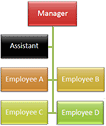
- Pour disposer la boîte sélectionnée à droite des boîtes de niveau inférieur et aligner ces dernières à gauche et à la verticale, cliquez sur Retrait à gauche.

- Pour disposer la boîte sélectionnée à gauche des boîtes de niveau inférieur et aligner ces dernières à droite et à la verticale, cliquez sur Retrait à droite.

- Pour centrer toutes les boîtes sous la boîte sélectionnée, cliquez sur Standard.
Modifier les couleurs de votre organigramme
Vous pouvez appliquer des combinaisons de couleurs dérivées des couleurs de thème aux zones de votre graphique SmartArt.
- Cliquez sur le graphique SmartArt dont vous souhaitez modifier la couleur.
- Sous Outils SmartArt, sous l’onglet Création (ou Conception SmartArt dans les versions plus récentes), dans le groupe Styles SmartArt , cliquez sur Modifier les couleurs.

Si vous ne voyez pas les onglets Outils SmartArt ou Créationou Création SmartArt , vérifiez que vous avez sélectionné un graphique SmartArt. - Cliquez sur les variations de couleurs souhaitées.
Conseil
Quand vous placez votre pointeur sur une miniature, vous pouvez constater l’incidence des couleurs sur votre graphique SmartArt.
Modifier la couleur d’une boîte de votre organigramme
- Cliquez avec le bouton droit sur la bordure d’une boîte, puis cliquez sur Format de la forme dans le menu contextuel.
- Sous Remplissage, cliquez sur Remplissage uni.
- Cliquez sur Couleur, puis cliquez sur la couleur souhaitée.
- Pour définir le niveau de transparence d’une couleur d’arrière-plan, déplacez le curseur Transparence ou saisissez un nombre dans la zone en regard du curseur. Vous pouvez varier le pourcentage de transparence de 0 % (entièrement opaque, paramètre par défaut) à 100 % (entièrement transparent).
Ajouter des effets de style SmartArt à votre organigramme
Un style SmartArt associe plusieurs effets, tels qu’un style de trait, un relief ou un style 3D. Vous pouvez l’appliquer aux boîtes de votre graphique SmartArt pour obtenir un aspect professionnel et unique.
- Cliquez sur le graphique SmartArt dont vous souhaitez modifier le style SmartArt.
- Sous Outils SmartArt, sous l’onglet Création (ou Conception SmartArt dans les versions plus récentes), dans le groupe Styles SmartArt , cliquez sur le style SmartArt souhaité.
Pour afficher d’autres styles SmartArt, cliquez sur le bouton Plus .
.
Si l’onglet Outils SmartArt ou Création n’apparaît pas, vérifiez que vous avez sélectionné un graphique SmartArt.
Conseil
Dans certaines versions antérieures, pour encore plus d’options d’effet, telles que l’ombre, l’éclat et la réflexion, sous Outils SmartArt, sous l’onglet Format , dans le groupe Styles de forme, cliquez sur Effets de forme, puis choisissez l’effet souhaité.
Voir aussi
Afficher ou masquer des informations dans un graphique visio organization