Pour une image dans un fichier Microsoft 365, vous pouvez supprimer des parties de l’image que vous ne souhaitez pas inclure.
Comme décrit ci-dessous, vous commencez par la suppression automatique de l’arrière-plan. Ensuite, vous indiquez manuellement les zones de l’image que vous souhaitez conserver et supprimer.
Pour les fichiers graphiques vectoriels, tels que svg (Scalable Vector Graphics), Adobe Illustrator Graphics (AI), WMF (Windows Metafile Format) et DRW (Vector Drawing File), la suppression de l’arrière-plan n’est pas possible. Dans ces cas, l’option Supprimer l’arrière-plan est grisée.

Image d’origine
 Même image après que certaines parties ont été supprimées
Sélectionnez l’image dont vous souhaitez supprimer l’arrière-plan.
Dans la barre d’outils, sélectionnez Format de> l’imageSupprimer l’arrière-plan ou Format>Supprimer l’arrière-plan.
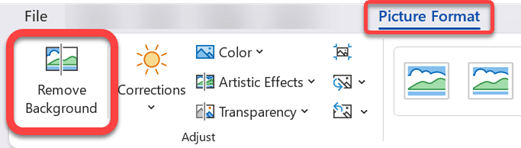
Si vous ne voyez pas Supprimer l’arrière-plan, vérifiez que vous avez sélectionné une image. Vous devrez peut-être double-cliquer sur l’image pour la sélectionner et ouvrir l’onglet Format de l’image.
La zone d’arrière-plan par défaut, qui sera supprimée, est en magenta. Le premier plan, lui, conserve sa couleur naturelle.
Ensuite, dans la barre d’outils, accédez à Suppression d’arrière-plan et effectuez l’une des opérations suivantes ou les deux :
Si les parties de l’image que vous souhaitez conserver sont en magenta (marquées pour suppression), sélectionnez Marquer les zones à conserver, puis utilisez le crayon à dessin de forme libre  pour marquer les zones de l’image que vous souhaitez conserver.
Pour les parties de l’image que vous souhaitez supprimer qui ne sont pas encore magenta, sélectionnez Marquer les zones à supprimer, puis utilisez le crayon pour marquer ces zones.
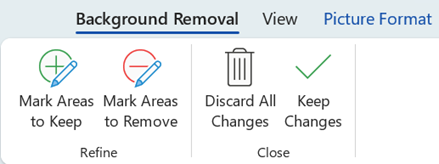
Lorsque vous avez terminé, sélectionnez Conserver les modifications.
Les zones magenta de l’image sont supprimées, laissant un arrière-plan transparent.
Si vous souhaitez enregistrer l’image dans un fichier distinct pour une utilisation ultérieure, cliquez avec le bouton droit sur l’image, sélectionnez Enregistrer en tant qu’image, puis enregistrez le fichier sur votre appareil.
Voir aussi
Couvrir une partie d’une image
Sélectionnez l’image dont vous souhaitez supprimer l’arrière-plan.
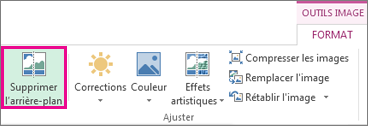
Sous Outils Image, sous l’onglet Format , dans le groupe Ajuster , sélectionnez Supprimer l’arrière-plan.
Cliquez sur l’une des poignées des lignes de sélection et faites glisser la ligne afin qu’elle contienne la partie de l’image que vous souhaitez conserver et exclue la plupart des zones que vous souhaitez supprimer.
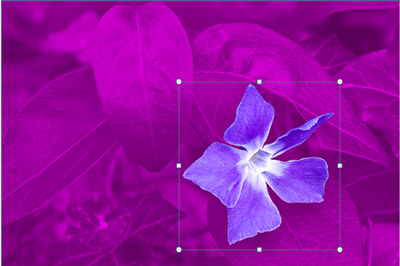
Vous pouvez parfois obtenir le résultat souhaité sans aucun travail supplémentaire en expérimentant la position et la taille des lignes de marque.
Conseil
Pour annuler les zones marquées, sélectionnez Supprimer la marque , puis sélectionnez la ligne.
Ensuite, dans la barre d’outils, accédez à Suppression d’arrière-plan et effectuez l’une des opérations suivantes ou les deux :
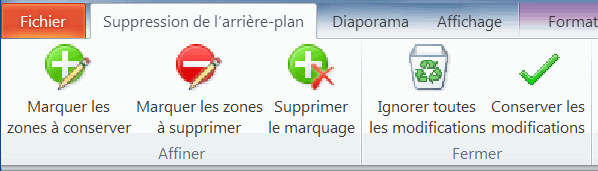
- Si des parties de l’image que vous souhaitez conserver sont magenta (marquées pour suppression), sélectionnez Marquer les zones à conserver, puis utilisez le crayon pour marquer les zones de l’image que vous souhaitez conserver.
- Pour les parties de l’image que vous souhaitez supprimer qui ne sont pas encore magenta, sélectionnez Marquer les zones à supprimer, puis utilisez le crayon afin de marquer ces zones à supprimer.
Lorsque vous avez terminé, sélectionnez Conserver les modifications.
Les zones magenta de l’image sont supprimées, laissant un arrière-plan transparent.
Si vous souhaitez enregistrer l’image dans un fichier distinct pour une utilisation ultérieure, cliquez avec le bouton droit sur l’image, sélectionnez Enregistrer en tant qu’image, puis enregistrez le fichier sur votre appareil.
Voir aussi
Couvrir une partie d’une image
- Sélectionnez l’image.
Sélectionnez l’onglet Format de l’image du ruban, puis sélectionnez Supprimer l’arrière-plan.
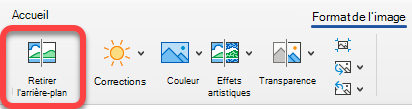
Si l’onglet Supprimer l’arrière-plan ou Format de l’image n’apparaît pas, vérifiez que vous avez sélectionné une image. Vous devrez peut-être double-cliquer sur l’image pour la sélectionner et ouvrir l’onglet Format de l’image.
La zone d’arrière-plan par défaut est de couleur magenta pour la marquer pour suppression, tandis que le premier plan conserve sa coloration naturelle.
Ensuite, dans la barre d’outils, accédez à Suppression d’arrière-plan et effectuez l’une des opérations suivantes ou les deux :
Si des parties de l’image que vous souhaitez conserver sont magenta (marquées pour suppression), sélectionnez Marquer les zones à conserver, puis utilisez le crayon pour marquer les zones de l’image que vous souhaitez conserver.
Pour les parties de l’image que vous souhaitez supprimer qui ne sont pas encore magenta, sélectionnez Marquer les zones à supprimer, puis utilisez le crayon afin de marquer ces zones à supprimer.
Lorsque vous avez terminé, sélectionnez Conserver les modifications.
Les zones magenta de l’image sont supprimées, laissant un arrière-plan transparent.
Si vous souhaitez enregistrer l’image dans un fichier distinct pour une utilisation ultérieure, cliquez avec le bouton droit sur l’image, sélectionnez Enregistrer en tant qu’image, puis enregistrez le fichier sur votre appareil.
