La fonctionnalité Insérer une légende dans Word permet d’ajouter systématiquement des légendes aux images d’un document.
Dans d’autres applications Microsoft 365, telles que PowerPoint, vous ajoutez manuellement une zone de texte près de l’image, puis vous regroupez la zone de texte et l’image. Consultez les instructions ci-dessous. Si vous avez plusieurs images dans une série, vous devez les numéroter manuellement.
Word
- Cliquez sur l’image à laquelle vous souhaitez ajouter un légende.
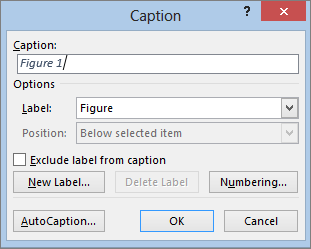
- Cliquez sur Références>Insérer une légende.

- Pour utiliser l’étiquette par défaut (Figure), tapez votre légende dans la zone Légende.
Conseil
Vous pouvez également créer votre propre étiquette de légende par défaut en cliquant sur Nouvelle étiquette, puis en ajoutant votre légende dans la zone Étiquette. Word numérote automatiquement les nouvelles étiquettes pour vous.
Autres applications Microsoft 365
- Utilisez Insérer une>zone de texte pour dessiner une zone près de l’image. (Pour plus d’informations, voir Ajouter une zone de texte .)

- Cliquez dans la zone de texte et tapez le texte que vous souhaitez utiliser pour un légende.
- Sélectionnez le texte. Sous l’onglet Accueil, utilisez les options Police pour appliquer un style à la légende comme vous le souhaitez.
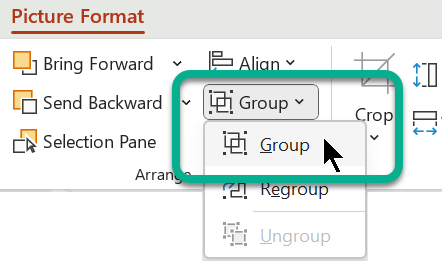
- Utilisez Ctrl+clic pour sélectionner l’image et la zone de texte, puis sous l’onglet Format de l’image, dans le groupe Organiser, sélectionnez Grouper>.