
Si vous personnalisez plusieurs formes dans un graphique SmartArt, vous pouvez rapidement annuler la plupart de vos personnalisations en une seule opération simple en restaurant la disposition et les couleurs par défaut de l’ensemble du graphique SmartArt.
Restaurer les valeurs par défaut
- Cliquez sur le graphique SmartArt pour le sélectionner.
- Sous Outils SmartArt, dans l’onglet Création , dans le groupe Réinitialiser , cliquez sur Réinitialiser le graphique.
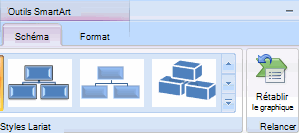
Si l’onglet Outils SmartArt ou Création n’apparaît pas, vérifiez que vous avez sélectionné un graphique SmartArt.
Remarque
- Pour restaurer les valeurs par défaut d’une seule forme, cliquez avec le bouton droit sur la forme dont vous souhaitez supprimer les personnalisations, puis cliquez sur Réinitialiser la forme dans le menu contextuel.
- Lorsque vous restaurez des valeurs par défaut, toutes vos personnalisations ne sont pas supprimées. Le tableau ci-dessous identifie les personnalisations supprimées et celles qui ne le sont pas.
| Personnalisations non supprimées | Personnalisations supprimées |
|---|---|
| Texte et toutes les modifications de mise en forme qui lui sont apportées | Modifications de la géométrie de la forme (par exemple, transformation d’un cercle en carré) |
| Dispositions des graphiques SmartArt | Styles Ligne et Remplissage (y compris les couleurs de remplissage, les remplissages dégradés, les types de lignes et les couleurs) |
| Dispositions d’organigramme hiérarchique | Effets (par exemple, ombres, réflexions, biseaux et éclats) |
| Couleur d’arrière-plan appliquée à l’ensemble du graphique SmartArt | Styles (appliqués à des formes individuelles et à l’ensemble du graphique SmartArt) |
| Changements directionnels de droite à gauche appliqués à l’ensemble du graphique SmartArt | Formes redimensionnées (les formes retrouvent leur taille d’origine) |
| Formes déplacées (les formes retrouvent leur position d’origine) | |
| Formes pivotées (les formes sont rétablies à leur position d’origine) | |
| Formes inversées (les formes sont rétablies à leur position d’origine) |
Haut de la page