

Vous pouvez modifier la position d’une zone de texte (et le texte qu’elle contient), d’une forme, d’un objet WordArt ou d’une image en le faisant pivoter ou en le retournant.
Si vous travaillez dans la messagerie électronique, voir Faire pivoter une image dans Outlook.

Sélectionnez un titre de section ci-dessous pour l’ouvrir et afficher des instructions détaillées.
Faire pivoter selon un angle
Cliquez sur l’objet que vous voulez faire pivoter.
Cliquez sur la poignée de rotation située en haut de l’objet, puis faites-la glisser dans la direction souhaitée.
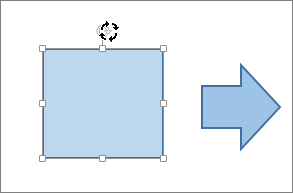
- Pour limiter la rotation à des incréments de 15 degrés, maintenez enfoncée la touche Maj tout en faisant glisser la poignée de rotation.
- Lorsque vous faites pivoter plusieurs formes, la rotation ne s’applique pas globalement : chaque forme tourne autour de son propre centre.
Faire pivoter à un angle exact en degrés
- Cliquez sur l’objet à faire pivoter.
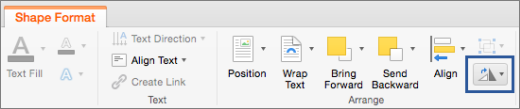
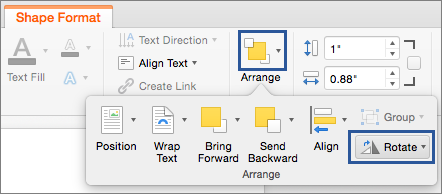
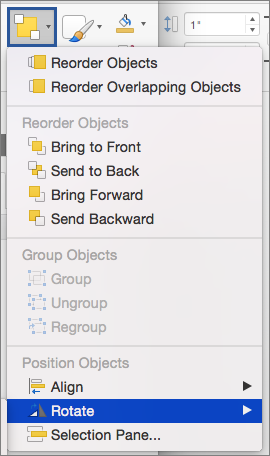
- Sous Outils de dessin (ou Outils Image si vous faites pivoter une image), dans l’onglet Format, dans le groupe Organiser, cliquez sur Faire pivoter, puis sur Autres options de rotation.
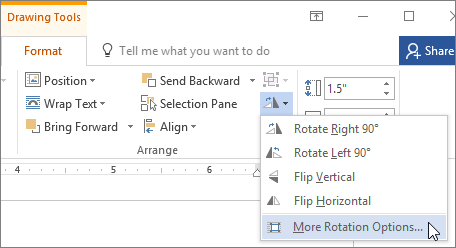
- Dans le volet ou la boîte de dialogue qui s’ouvre, entrez le degré de rotation souhaité de l’objet dans la zone Rotation. Vous pouvez également utiliser les flèches pour faire pivoter l’objet dans la position souhaitée.
Si l’onglet Format des Outils de dessin ou Outils Image n’apparaît pas, vérifiez que vous avez sélectionné une zone de texte, une forme ou un objet WordArt. Vous devrez peut-être double-cliquer sur l’objet pour ouvrir l’onglet Format.
Faire pivoter de 90 degrés
Cliquez sur l’objet que vous voulez faire pivoter.
Sous Outils de dessin (ou Outils Image si vous faites pivoter une image), dans l’onglet Format, dans le groupe Organiser, cliquez sur Rotation, puis :
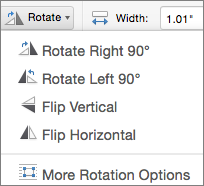
- Pour faire pivoter l’objet de 90 degrés vers la droite, cliquez sur Faire pivoter à droite de 90º.
- Pour faire pivoter l’objet de 90 degrés vers la gauche, cliquez sur Faire pivoter à gauche de 90º.
Si l’onglet Format des Outils de dessin ou Outils Image n’apparaît pas, vérifiez que vous avez sélectionné une zone de texte, une forme, un objet WordArt ou une image. Il se peut que vous deviez double-cliquer sur l’objet pour ouvrir l’onglet Format.
Retourner un objet
Vous pouvez créer l’effet d’une image miroir ou retourner un objet (l’inverser) en utilisant les outils de rotation.
Cliquez sur l’objet que vous voulez faire pivoter.
Sous Outils de dessin (ou Outils Image si vous faites pivoter une image), dans l’onglet Format, dans le groupe Organiser, cliquez sur Rotation, puis :
- Pour retourner un objet, cliquez sur Retourner verticalement.
- Pour créer une image miroir de l’objet, cliquez sur Retourner horizontalement.
Si l’onglet Format des Outils de dessin ou Outils Image n’apparaît pas, vérifiez que vous avez sélectionné une zone de texte, une forme, un objet WordArt ou une image. Il se peut que vous deviez double-cliquer sur l’objet pour ouvrir l’onglet Format.
Inverser le texte dans un objet retourné
Conseil
Si vous voulez simplement créer une image miroir du texte dans un document, voir Inverser le texte ou créer une image miroir.
Lorsque vous faites pivoter un objet, le texte inclus dans celui-ci pivote avec lui. Le texte inclus dans un objet retourné n’est toutefois pas automatiquement retourné avec l’outil de rotation. Pour inverser le texte en même temps que l’objet dans lequel il est inclus, vous pouvez procéder comme suit dans Outlook, Excel et PowerPoint.
Sélectionnez l’objet que vous voulez modifier et cliquez avec le bouton droit dessus, puis cliquez sur Format de la forme.
Dans le volet Format de la forme, sous Options de la forme, cliquez sur Effets.
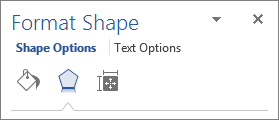
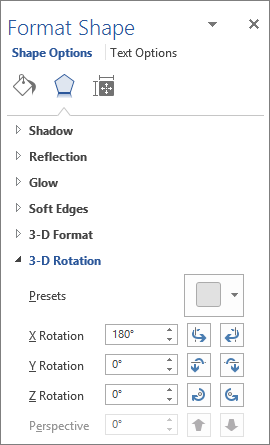
Sous Rotation 3D, dans une des zones Rotation (X, Y ou Z, selon la façon dont vous voulez faire pivoter votre texte), entrez 180.
Remarque
- La modification de la rotation peut affecter la couleur de remplissage de votre objet. Vous pouvez ajuster la couleur de remplissage dans le volet Format de la forme de l’onglet Remplissage & Remplissage de ligne
 .
. - Lorsque vous cliquez sur l’objet pour modifier le texte, il reprend son aspect d’origine le temps de la modification. L’apparence inversée est rétablie lorsque vous avez terminé et cliqué en dehors de l’objet.
- La modification de la rotation peut affecter la couleur de remplissage de votre objet. Vous pouvez ajuster la couleur de remplissage dans le volet Format de la forme de l’onglet Remplissage & Remplissage de ligne
Inverser du texte
Voir l’article Inverser le texte ou y appliquer un effet miroir.
Faire pivoter un tableau ou un graphique SmartArt
Copiez le tableau ou le graphique SmartArt, collez-le en tant qu’image, puis faites pivoter l’image.
Voir aussi
Habiller un cercle ou une autre forme avec du texte
Grouper ou dissocier des formes, des images ou d’autres objets