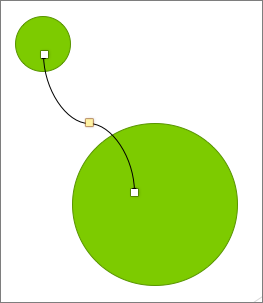
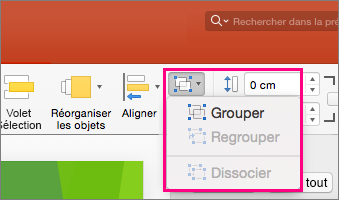
Sélectionnez des formes, images ou zones de texte, afin de les modifier ou déplacer. Les poignées de redimensionnement indiquent qu’une forme ou un objet a été sélectionné.
Quelle application Office utilisez-vous ?
Excel
Cliquez sur l’objet pour le sélectionner. Si cela ne fonctionne pas, sous l’onglet Accueil, dans le groupe Édition, cliquez sur Rechercher et sélectionneret effectuez l’une des opérations suivantes :
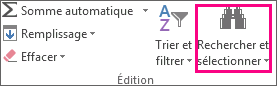
- Pour sélectionner des objets qui sont masqués, empilés ou derrière un texte, cliquez sur Sélectionner les objets, puis tracez une zone sur les objets.
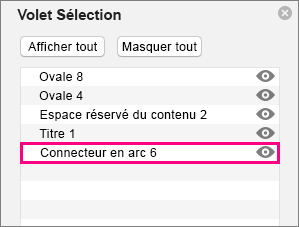
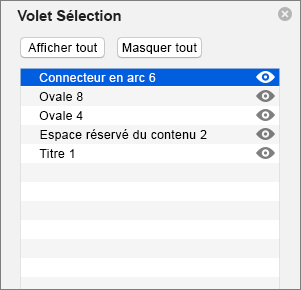
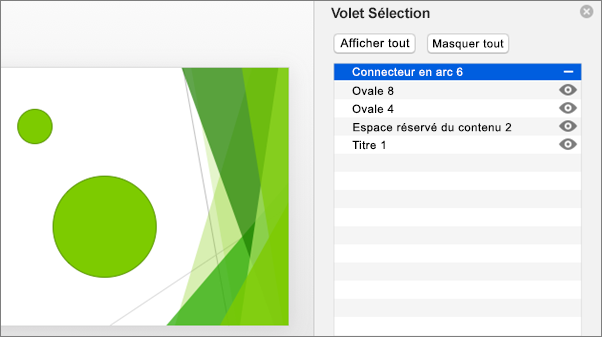
- Pour ouvrir le volet des tâches dans lequel vous pouvez sélectionner, sélectionner plusieurs objets, afficher, masquer ou modifier l’ordre des objets, cliquez sur Volet de sélection, puis cliquez sur les options souhaitées.
Conseils pour sélectionner des formes et des objets
| Pour | Procédez comme suit |
|---|---|
| Sélectionner plusieurs objets | Appuyez sur Maj ou Ctrl et maintenez-la enfoncée pendant que vous cliquez sur les objets. |
| Sélectionner un objet situé sous d’autres objets et avancer dans la pile d’objets. | Sélectionnez l’objet supérieur, puis appuyez sur Tab. |
| Sélectionner un objet situé sous d’autres objets et remonter dans la pile d’objets. | Sélectionnez l’objet supérieur, puis appuyez sur Maj+Tab. |
| Sélectionnez les objets qui font partie d’un groupe. | Sélectionnez le groupe, puis effectuez l’une des opérations suivantes :
|
| Annuler la sélection d’un objet à la fois. | Appuyez sur Maj ou Ctrl et maintenez-le enfoncé pendant que vous cliquez sur chaque objet. |
Voir aussi
Grouper ou dissocier des formes, des images ou d’autres objets
PowerPoint
Cliquez sur l’objet pour le sélectionner. Si l’opération échoue, sous l’onglet Accueil, dans le groupe Édition, cliquez sur Sélectionner et effectuez l’une des opérations suivantes :
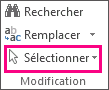
- Pour sélectionner tous les objets et espaces réservés dans la diapositive, cliquez sur Sélectionner tout.
- Pour sélectionner des objets qui sont masqués, empilés ou derrière un texte, cliquez sur Sélectionner les objets, puis tracez une zone sur les objets.
- Pour ouvrir le volet de sélection, dans lequel vous pouvez sélectionner, sélectionner plusieurs, afficher, masquer ou modifier l’ordre des objets, cliquez sur Volet de sélection, puis cliquez sur les options souhaitées.
Conseils pour sélectionner des formes et des objets
| Pour | Procédez comme suit |
|---|---|
| Sélectionner plusieurs objets | Appuyez sur Maj ou Ctrl et maintenez-la enfoncée pendant que vous cliquez sur les objets. |
| Sélectionner un objet situé sous d’autres objets et avancer dans la pile d’objets. | Sélectionnez l’objet supérieur, puis appuyez sur Tab. |
| Sélectionner un objet situé sous d’autres objets et remonter dans la pile d’objets. | Sélectionnez l’objet supérieur, puis appuyez sur Maj+Tab. |
| Sélectionnez les objets qui font partie d’un groupe. | Sélectionnez le groupe, puis effectuez l’une des opérations suivantes :
|
| Annuler la sélection d’un objet à la fois. | Appuyez sur Maj ou Ctrl et maintenez-le enfoncé pendant que vous cliquez sur chaque objet. |
Voir aussi
Grouper ou dissocier des formes, des images ou d’autres objets