

Microsoft 365 est la première version à utiliser l’accélération matérielle tout au long de l’expérience utilisateur pour fournir des animations magnifiques et fluides. Vous pouvez toutefois les désactiver si vous utilisez un ordinateur sans écran ou si vous préférez éliminer toutes les animations inutiles.
Pour désactiver les animations Microsoft 365 dans Windows 7 ou 8
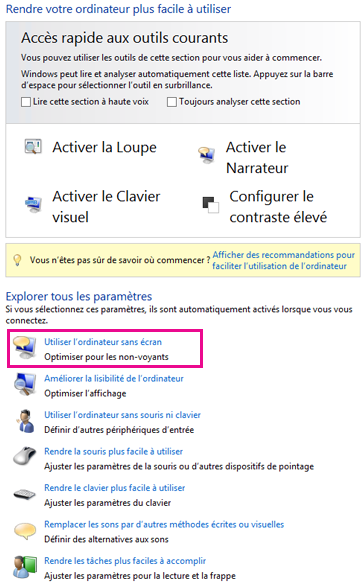
- Ouvrez les Options d’ergonomie en appuyant sur la touche Windows + U.
- Sous Explorer tous les paramètres, cliquez sur Utiliser l’ordinateur sans écran.
- Sous Régler les limites de durée et les signaux visuels clignotants, cliquez sur Désactiver toutes les animations inutiles (si possible).
- Cliquez sur OK.
Pour désactiver les animations Microsoft 365 dans Windows 10
Ouvrez les Options d’ergonomie en appuyant sur la touche Windows + U.
Sous Simplifier et personnaliser Windows, désactivez Afficher les animations dans Windows.

Fermez la fenêtre Paramètres.
Remarque : En désactivant les animations Windows, vous désactivez automatiquement les animations pour les applications Office.
Pour désactiver les animations Microsoft 365 dans Excel
- Ouvrir la boîte de dialogueOptionsdu fichier>
- Sous l’onglet Avancé (pour Excel 2016 ou 2019) ou l’onglet Options d’ergonomie (pour Microsoft 365), décochez la case activée « Fournir un retour animé »