

La désactivation de la compression d’image améliore la qualité de l’image, mais les images non compressées peuvent entraîner des fichiers de très grande taille.
Remarque
Les étapes à suivre pour désactiver la compression d’images sont différentes dans Outlook. Pour désactiver la compression des images que vous avez ajoutées à un message, consultez les instructions Outlook ci-dessous.
Désactiver la compression dans Word, PowerPoint ou Excel
Cliquez surOptionsdes fichiers>.
Dans la zone Options, cliquez sur Avancé.
Dans la liste Taille et qualité de l’image, effectuez l’une des opérations suivantes. (Cet exemple présente les options disponibles dans Word.)
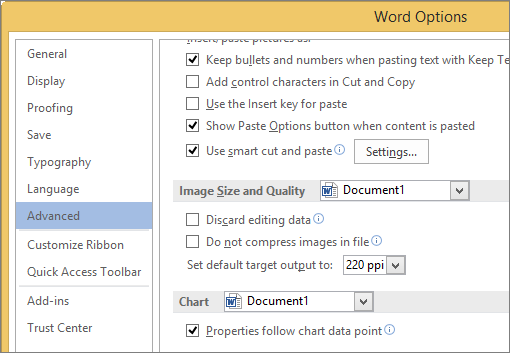
- Ignorez la liste déroulante pour sélectionner votre document actif par défaut.
- Cliquez sur la flèche de la liste et sélectionnez le fichier pour lequel vous souhaitez désactiver la compression d’images.
- Sélectionnez Tous les nouveaux documents (s’applique uniquement à Word) pour désactiver la compression d’images sur tous les documents futurs.
Sous Taille et qualité de l’image, activez la case à cocher Ne pas compresser les images dans un fichier de case activée. Ce paramètre s’applique uniquement au document que vous avez sélectionné dans la liste Taille et qualité de l’image , sauf si vous sélectionnez également Tous les nouveaux documents.
Pour compresser une image individuelle ou définir d’autres options de qualité d’image ou de résolution, reportez-vous à la section Réduire la taille de fichier d’une image.
Désactiver la compression dans Outlook
L’option permettant de désactiver la compression d’images dans Outlook est disponible uniquement après avoir ajouté une image à un e-mail en tant que pièce jointe.
- Dans l’e-mail auquel vous avez joint une image, cliquez surInformations sur lefichier>.
- Sous Pièces jointes en haut, sélectionnez Ne pas redimensionner les images.