-
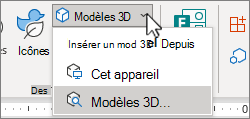
Accédez à Insérer et sélectionnez la flèche en regard de Modèles 3D.
-
Sélectionnez Cet appareil pour choisir une image 3D sur votre ordinateur ou sélectionnez Stock 3D models pour choisir un fichier dans la bibliothèque Online 3D Models .
-
Choisissez l’image 3D souhaitée, puis sélectionnez Insérer.
Conseil : Consultez les catégories Modèles animés en haut de la galerie.
-
Accédez à Insérer et sélectionnez la flèche en regard de Modèles 3D.
-
Sélectionnez Cet appareil pour choisir une image 3D sur votre ordinateur ou sélectionnez Stock 3D models pour choisir un fichier dans la bibliothèque Online 3D Models .
-
Choisissez l’image 3D souhaitée, puis sélectionnez Insérer.
Conseil : Consultez les catégories Modèles animés en haut de la galerie.
L’insertion d’images 3D n’est actuellement pas possible dans PowerPoint pour le web. Toutefois, vous pouvez insérer des images 3D dans l’application de bureau PowerPoint.
-
Pour ouvrir l’application de bureau, en haut du ruban, sélectionnez


Vous n’avez pas l’application de bureau PowerPoint ? Essayez ou achetez Microsoft 365.